Շինանյութերի, Կահույքի, Գների, WMS Պահեստի և Զամբյուղի Ամբողջական Ուղեցույց
Մանրամասն նկարագրություն՝ նկար առ նկար, բոլոր էլեմենտները, դաշտերը, կոճակները և ընտրության հետևանքները (Screenshots 1-22): Կատեգորիաների հիերարխիկ ծառից մինչև Էտալոնային ապրանք (SPU), Cartesian SKU գեներատոր, Multi-UoM փաթեթավորումներ, բազմամակարդակ B2B գներ, WMS տեսախցիկով սկաներ և շինարարական կալկուլյատոր:
1. Էկոհամակարգի Տոպոլոգիա & Ճարտարապետություն
Omni հարթակի շինանյութերի և կահույքի մոդուլը ստեղծված է հատուկ շինարարական բիզնեսի առանձնահատկությունների համար: Ի տարբերություն սովորական ինտերնետ-խանութների, շինանյութերը (սալիկ, ցեմենտ, գիպսաստվարաթուղթ, լամինատ, ներկեր) վաճառվում են կոտորակային ծավալներով (քմ, կգ, խմ), սակայն ֆիզիկապես առաքվում են ամբողջական փաթեթներով (տուփ, պարկ, պալետ, տարրա):
2. Դերեր և Իրավասություններ (Roles)
Համակարգում ներգրավված են 4 հիմնական դերակատարներ, որոնցից յուրաքանչյուրն ունի իր գործիքակազմը.
| Դեր | Հիմնական Պատասխանատվություն | Հասանելի Գործիքներ |
|---|---|---|
| Ադմին / Կատալոգի Մենեջեր | Ստեղծում և կառավարում է ապրանքների բազան, կատեգորիաների ծառը, չափման միավորները, փաթեթավորման տեսակները, SKU մատրիցան, տեխնիկական փաստաթղթերը: | PIM Dashboard, Product Edit, Packaging Manager, Category Tree |
| Գնագոյացման Մասնագետ / Վաճառող | Սահմանում է 4 մակարդակի գներ (Retail, Builder Pro, Contractor, Wholesale), ծավալային զեղչեր, ապահովագրական մնացորդներ: | Pricing Matrix, Spreadsheet View, Tier Rule Manager |
| Պահեստապետ / Օպերատոր | Կառավարում է պահեստային հասցեները (Aisle/Rack/Shelf/Bin), ընդունում է ապրանքը, տեղափոխում է բիների միջև, կատարում է սկանավորում տեսախցիկով: | Warehouse Bin Map, Camera Barcode Station, Movements Ledger |
| Գնորդ / Վարպետ / Կապալառու | Որոնում է ապրանքները կատալոգում, օգտագործում է շինարարական կալկուլյատորը, ավելացնում է զամբյուղ, ընտրում առաքման մեքենան և ստանում հաշիվ-ապրանքագիր: | Public Catalog, Construction Calculator, Basket, Checkout |
ՔԱՅԼ 1 Կատեգորիաների Հիերարխիկ Ծառի Կառուցում (Categories Hierarchy)
Առաջին քայլը ապրանքային կատալոգի ճիշտ ծառի (Hierarchy) կառուցումն է: Ստեղծվում են գլխավոր արմատային կատեգորիաները, որոնց տակ խմբավորվում են դուստր ենթակատեգորիաները:
Ինչպե՞ս Ստեղծել Կատեգորիա կամ Ենթակատեգորիա
- Անցում էջ. Բացեք Ադմին պանելը և անցեք
Կատեգորիաներբաժին կամ սեղմեք «+ Ստեղծել Կատեգորիա»: - Անվանում (Title). Լրացրեք կատեգորիայի անվանումը բոլոր 3 լեզուներով (English, Հայերեն, Русский), օրինակ՝ «Սալիկներ» կամ «Կերամոգրանիտ»:
- Մայրական Կատեգորիայի Ընտրություն.
- Եթե ստեղծում եք գլխավոր արմատային բաժին, ընտրեք
-- Գլխավոր / Առանց մոր (Root Category) --: - Եթե ստեղծում եք դուստր ենթաբաժին, ընտրեք համապատասխան մայր կատեգորիան (օր.՝ «Սալիկներ»):
- Եթե ստեղծում եք գլխավոր արմատային բաժին, ընտրեք
- Դիրք (Position) & Կարգավիճակ. Սահմանեք թվային դիրքը (օր. 1, 2, 3) և ընտրեք
Ակտիվ (Active): - Հաստատում. Սեղմեք
💾 Պահպանել & Սինխրոնացնել (Binding: product)կոճակը:
Ինչպե՞ս Տեսնել Կատեգորիաների Հիերարխիկ Ծառը
- Անցում ցանկ. Բացեք /admin/product-categories էջը:
- KPI Վիճակագրություն. Էջի վերևում տեսեք ընդհանուր կատեգորիաների քանակը, ակտիվ կարգավիճակները և արմատային բաժինները:
- Հիերարխիկ Կառուցվածք. Գլխավոր կատեգորիաները ցուցադրվում են որպես հիմնական տողեր, իսկ դրանց ենթակատեգորիաները դասավորված են անմիջապես տակը՝
↳նշանով և տեքստային շեղմամբ (Indent):
Ինչպե՞ս Խմբագրել, Փոխել Դիրքը կամ Ջնջել Կատեգորիան
- Խմբագրում. Ցանկում համապատասխան կատեգորիայի աջ սյունակում սեղմեք մատիտի պատկերակով (Edit) կոճակը: Կարող եք փոխել անունը, տեղափոխել այլ մոր տակ կամ փոխել դիրքի համարը:
- Դիրքի Վերադասավորում. Փոքր թվերը (օր. 1, 2) կատեգորիաները կայքի ձախ սայդբարում բարձրացնում են վերև, իսկ մեծ թվերը՝ իջեցնում ներքև:
- Ապաակտիվացում & Ջնջում. Եթե ցանկանում եք ժամանակավորապես թաքցնել կատալոգից, կարգավիճակը դարձրեք
Պասիվ: Ջնջելու համար սեղմեք կարմիր աղբամանի կոճակը (նշում՝ կատեգորիան ջնջելուց առաջ համոզվեք, որ դրան կցված ապրանքներ չկան):
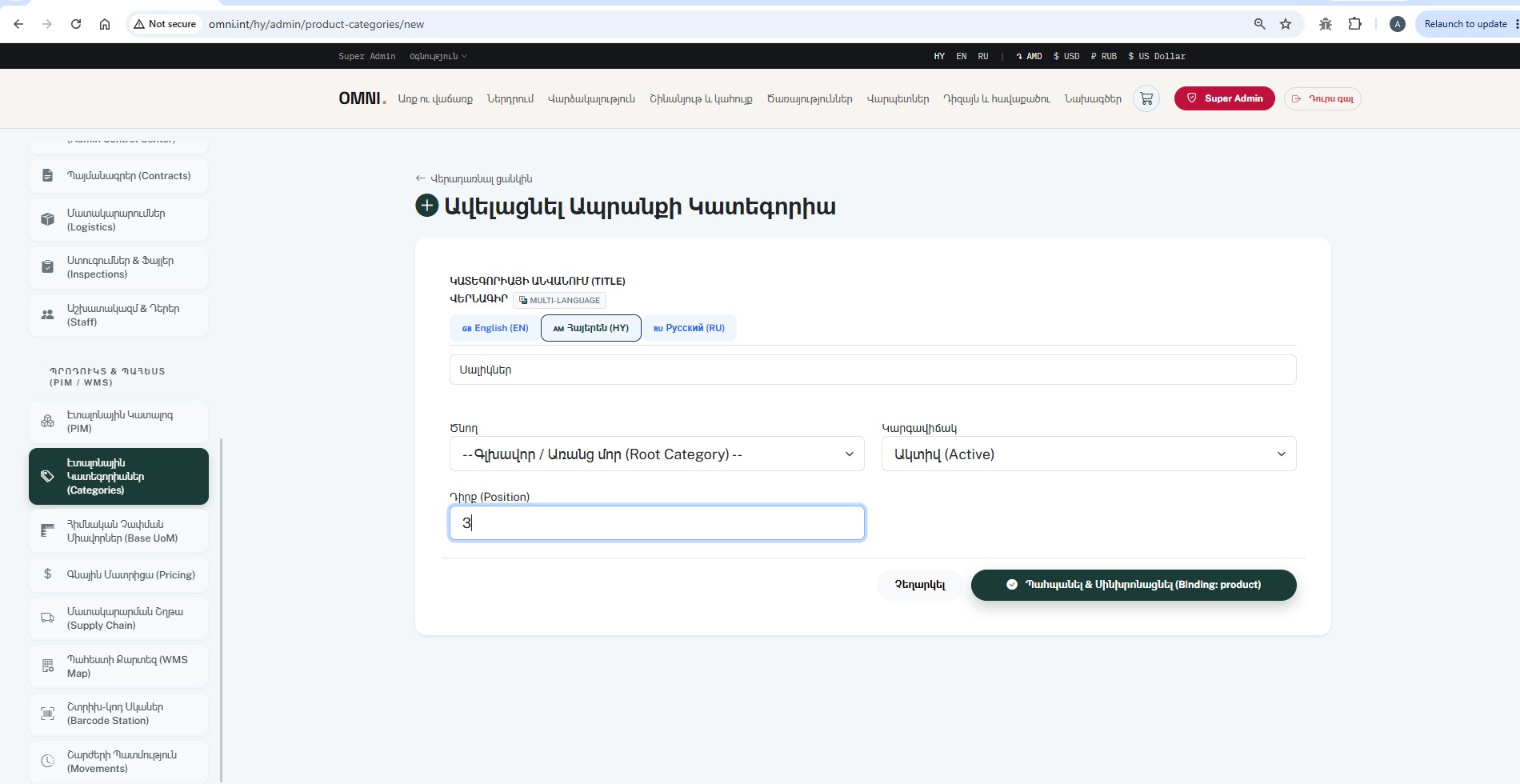
📷 Էկրան 1 (`Screenshot_1.jpg`) — Նոր Կատեգորիայի Ստեղծում
AdminԲացեք Ադմին պանելի կատեգորիաների բաժինը և ստեղծեք նոր գլխավոր կատեգորիա (օրինակ՝ «Սալիկներ»):
-
Կատեգորիայի Անվանում (Title) — Բազմալեզու
Ներդիրներ
GB English (EN),AM Հայերեն (HY),RU Русский (RU): Մուտքագրված է «Սալիկներ»: Անհրաժեշտ է լրացնել բոլոր լեզուներով, որպեսզի օտարերկրյա գնորդները ևս տեսնեն թարգմանված: -
Մայրական Կատեգորիա (Parent Category) Dropdown
Ընտրված է
-- Գլխավոր / Առանց մոր (Root Category) --: Որոշում է, թե արդյոք կատեգորիան առաջին մակարդակի արմատային բաժին է, թե ենթաբաժին: -
Կարգավիճակ (Status) Dropdown
Ընտրվում է
Ակտիվ (Active)կամՊասիվ (Inactive): -
Դիրք (Position)
Թվային դաշտ (նշված է
3): Կառավարում է սայդբարում կատեգորիայի ցուցադրման հերթականությունը: -
Կոճակ՝ 💾 Պահպանել & Սինխրոնացնել (Binding: product)
Գրանցում է կատեգորիան տվյալների բազայում և ակնթարթորեն սինխրոնացնում ապրանքների ֆիլտրման ինդեքսի հետ:
- Եթե Մայրական կատեգորիայում ընտրվի «Root Category» $\rightarrow$ Կատեգորիան կդառնա հիմնական մենյուի 1-ին մակարդակի գլխավոր բաժին:
- Եթե ընտրվի գոյություն ունեցող կատեգորիա $\rightarrow$ Այն կդառնա ենթակատեգորիա և կցուցադրվի մոր ներսում:
- Դիրքի թվային արժեքը (օր. 3) $\rightarrow$ Որոշում է դրա հերթականությունը կայքի ձախ սայդբարում (ավելի փոքր թվերը ցուցադրվում են ավելի վերև):
- «Պասիվ» ընտրելու դեպքում $\rightarrow$ Կատեգորիան կպահպանվի բազայում, սակայն կթաքցվի հանրային կատալոգից:
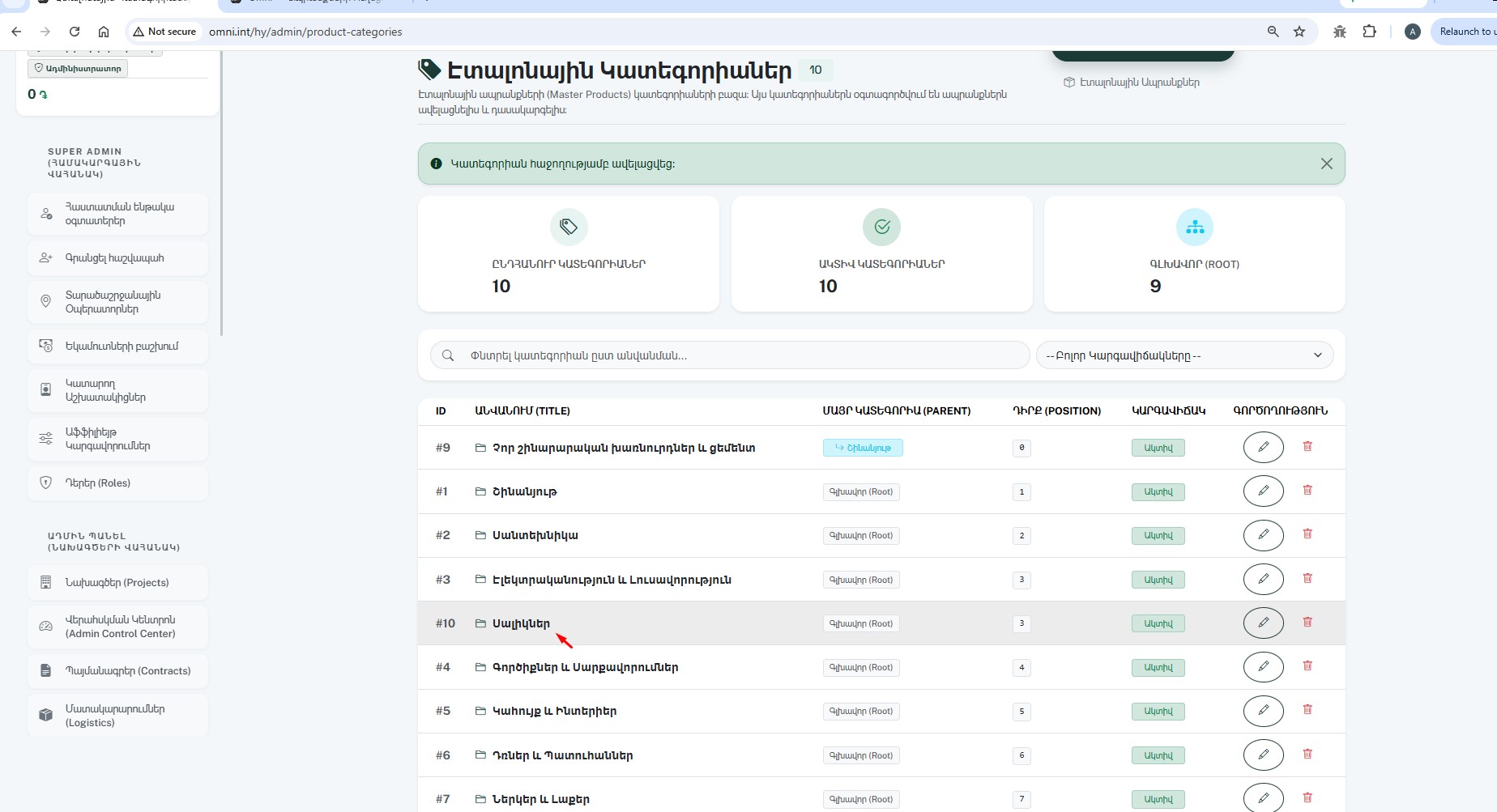
📷 Էկրան 2 (`Screenshot_2.jpg`) — Կատեգորիաների Ցանկը
AdminԿատեգորիաների աղյուսակում հայտնվում է նորաստեղծ «Սալիկներ» գրառումը՝ իր ունիկալ ID-ով:
-
Վիճակագրական Քարտեր
Ընդհանուր կատեգորիաներ (10), Ակտիվ (10), Գլխավոր արմատային (9):
-
Աղյուսակի Տող
ID (#10), Անվանում («Սալիկներ»), Մայր (—), Դիրք (3), Կարգավիճակ (Ակտիվ):
-
Գործողությունների Կոճակներ
Խմբագրել (մատիտի պատկերակով) և Ջնջել (աղբամանի պատկերակով):
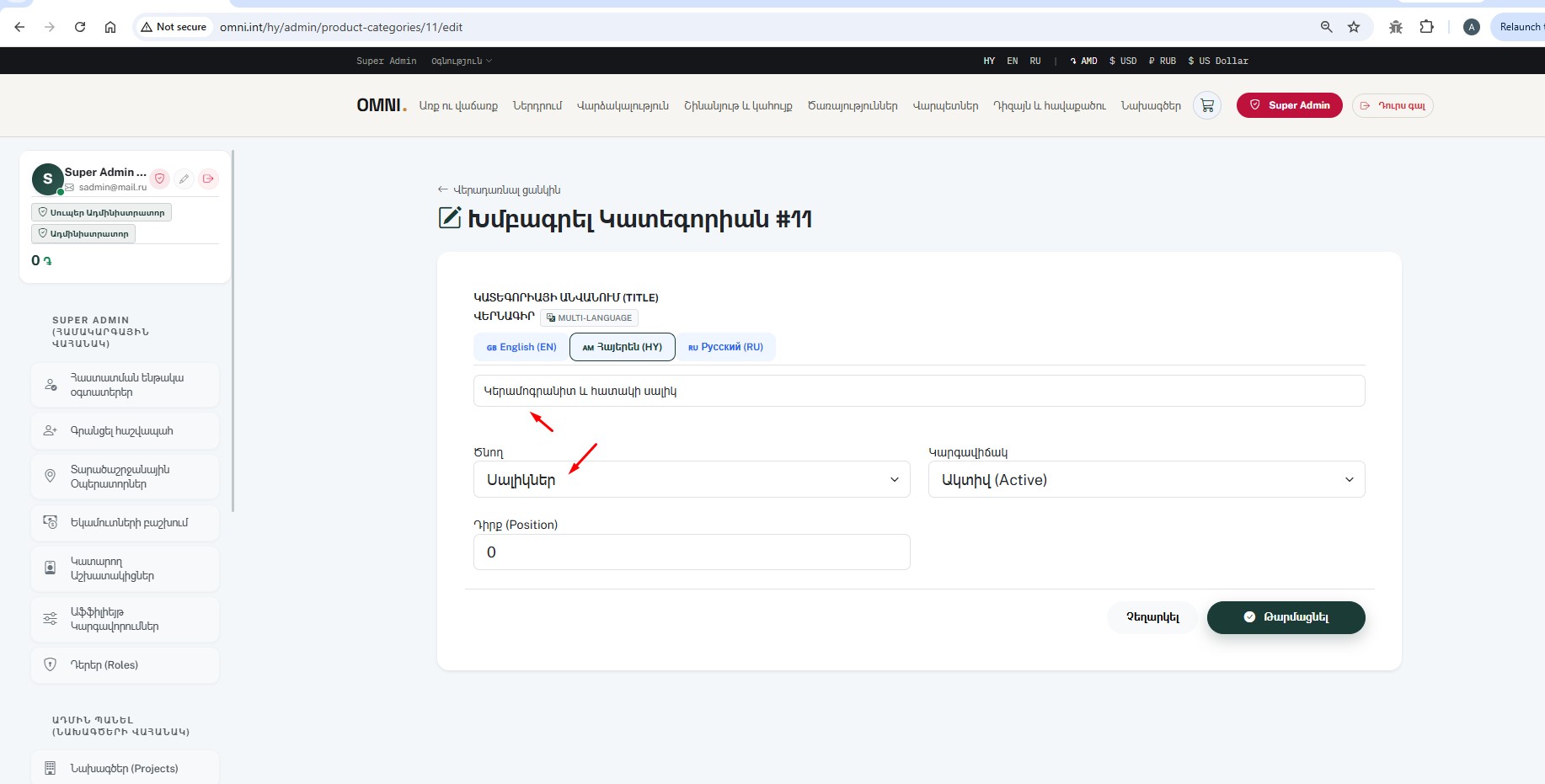
📷 Էկրան 3 (`Screenshot_3.jpg`) — Ենթակատեգորիայի Կցում Մորը
AdminԵրբ ստեղծում կամ խմբագրում եք ենթակատեգորիա (օրինակ՝ «Կերամոգրանիտ և հատակի սալիկ»), որպես Մայրական Կատեգորիա ընտրում եք «Սալիկներ»-ը:
-
Կատեգորիայի Անվանում
«Կերամոգրանիտ և հատակի սալիկ» (ID #11):
-
Մայրական Կատեգորիա Dropdown
Ընտրվում է նախորդ քայլում ստեղծված «Սալիկներ»-ը:
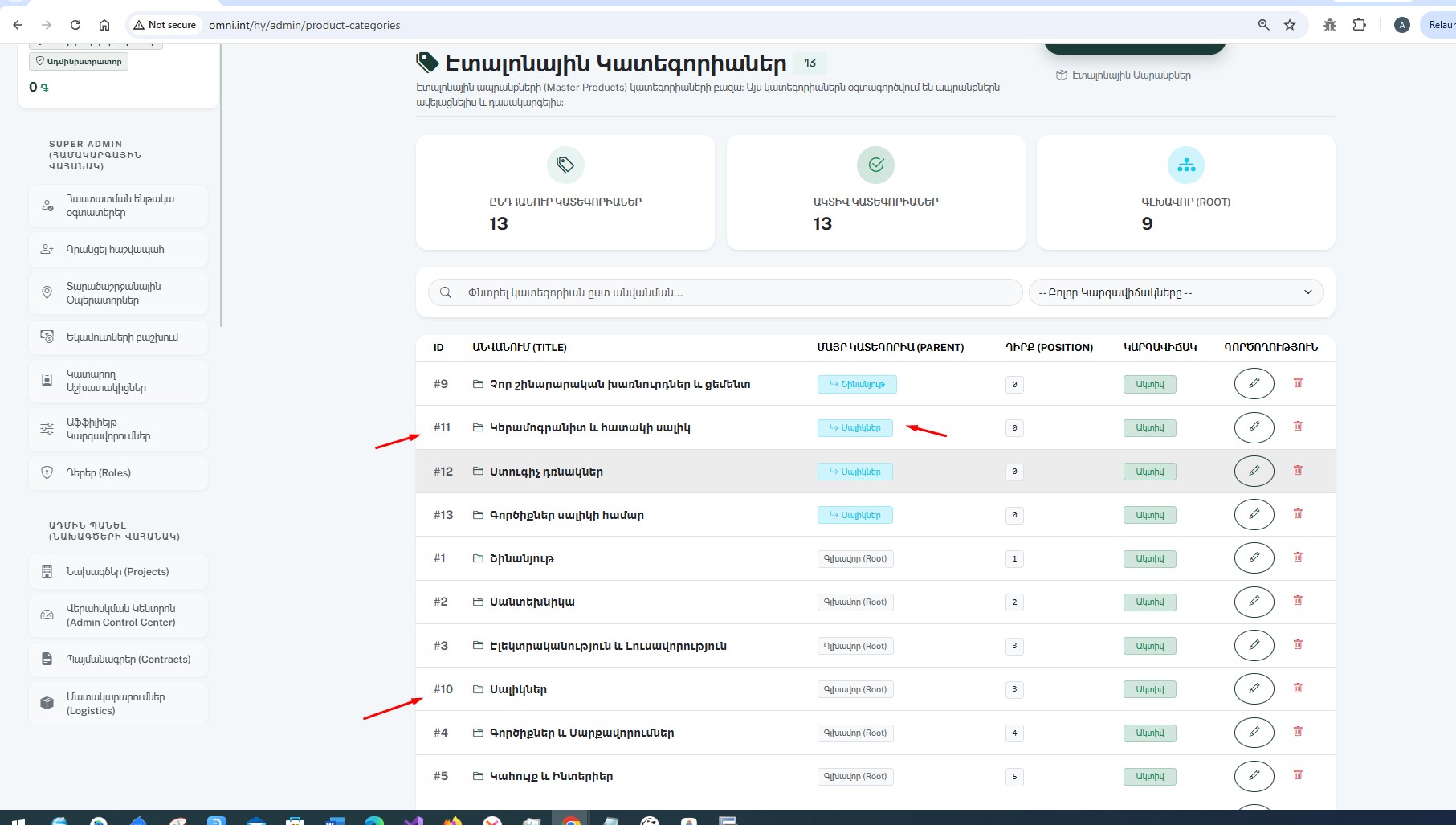
📷 Էկրան 4 (`Screenshot_4.jpg`) — Կատեգորիաների Հիերարխիկ Ծառը
AdminԱղյուսակում ցուցադրվում է կատեգորիաների հիերարխիան՝ սլաքներով նահանջված ենթակատեգորիաներով:
-
Գլխավոր Արմատ
«Սալիկներ» (#10) — հանդես է գալիս որպես մայրական հանգույց:
-
↳ Սալիկներ / Կերամոգրանիտ և հատակի սալիկ (#11)
Առաջին ենթակատեգորիան սալիկների համար:
-
↳ Սալիկներ / Ստուգիչ դռնակներ (#12)
Երկրորդ ենթակատեգորիան:
-
↳ Սալիկներ / Գործիքներ սալիկի համար (#13)
Երրորդ ենթակատեգորիան:
ՔԱՅԼ 2 PIM — Էտալոնային Ապրանքի (SPU Master Product) Ստեղծում
PIM համակարգում յուրաքանչյուր ապրանքային մոդել ստեղծվում է որպես SPU (Standard Product Unit): Այն պարունակում է ապրանքի հիմնական մոդելը, ընդհանուր նկարագրությունը, բազային չափման միավորը և տեսակը:
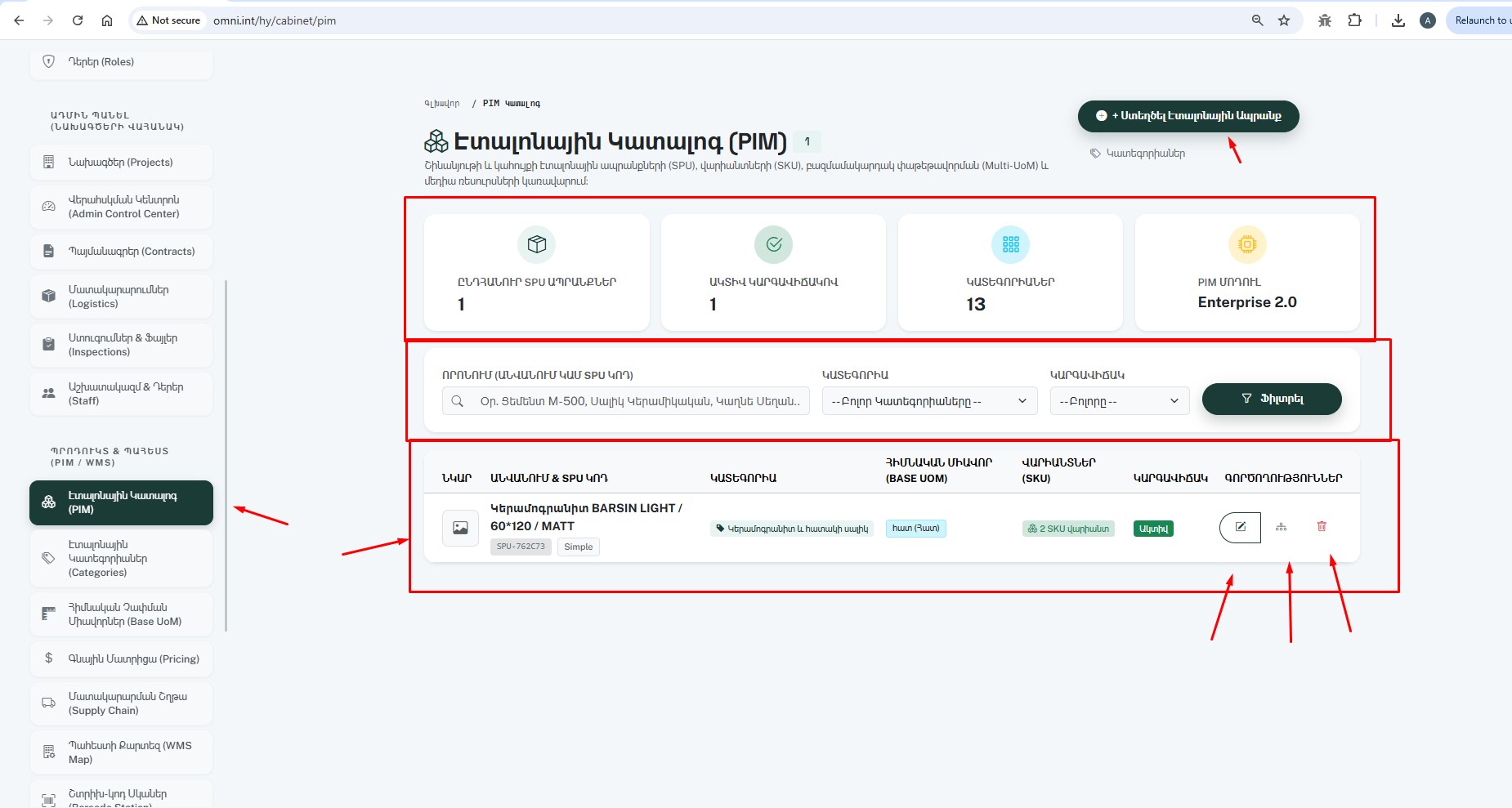
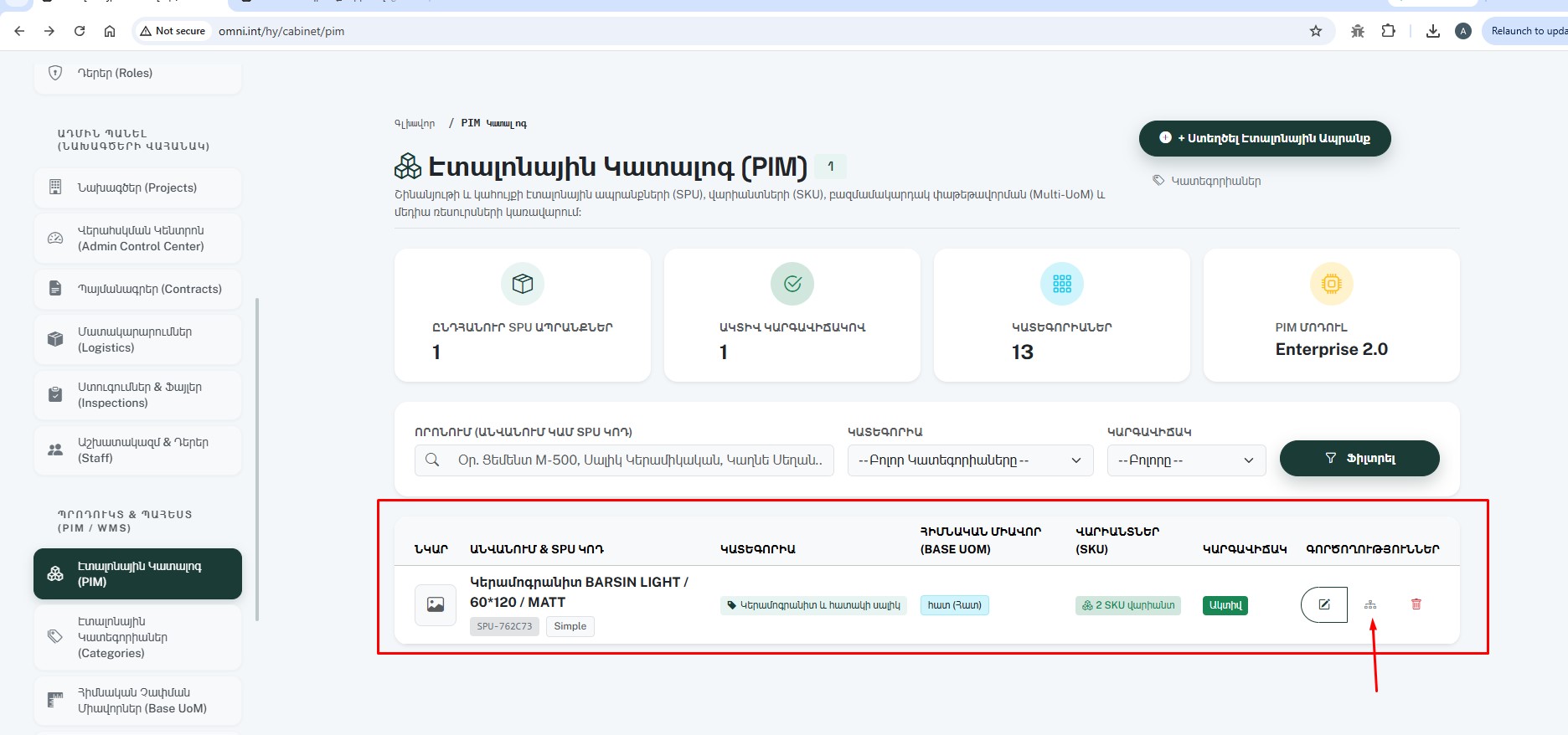
📷 Էկրան 11 (`Screenshot_11.jpg`) — PIM Էտալոնային Կատալոգի Գլխավոր Էջը
AdminPIM կատալոգի գլխավոր էջը և սայդբարի նավիգացիան:
-
Սայդբարի Հղում
«Էտալոնային Կատալոգ (PIM)»՝ գտնվում է ՊՐՈԴՈՒԿՏ & ՊԱՀԵՍՏ (PIM / WMS) խմբում:
-
Վերևի Վիճակագրություն
Ընդհանուր SPU Ապրանքներ (1), Ակտիվ Կարգավիճակով (1), Կատեգորիաներ (13), PIM Մոդուլ (Enterprise 2.0):
-
Որոնման և Ֆիլտրման Բլոկ
Որոնում ըստ անվանման կամ SPU կոդի, Կատեգորիա, Կարգավիճակ, «Ֆիլտրել» կոճակ:
-
Ապրանքների Աղյուսակ
Նկար, Անվանում & SPU Կոդ, Կատեգորիա, Հիմնական Միավոր (Base UoM), Վարիանտներ (SKU), Կարգավիճակ, Գործողություններ:
-
Գործողությունների Կոճակներ (տողի աջում)
Խմբագրել (Edit icon), Վարիանտների ցանկ (Tree icon), Ջնջել (Trash icon):
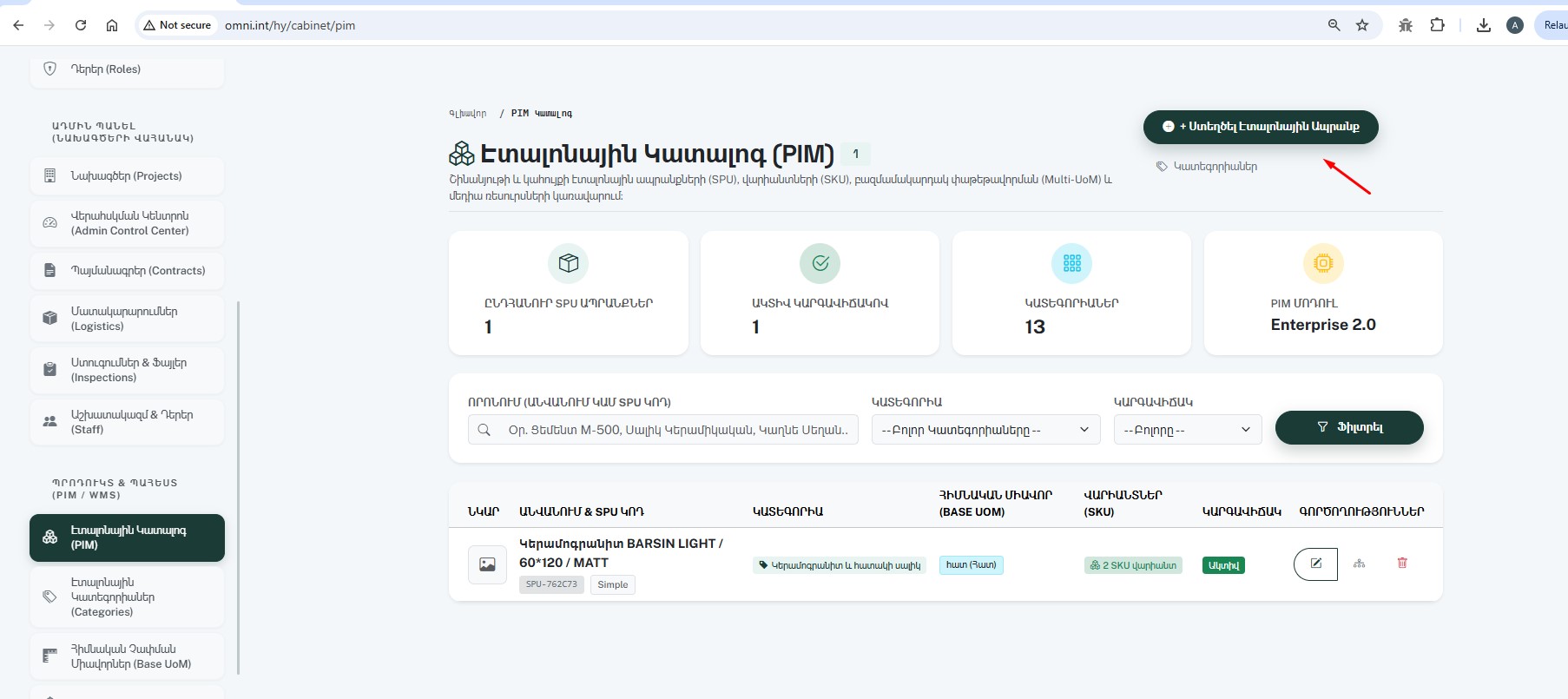
📷 Էկրան 12 (`Screenshot_12.jpg`) — «+ Ստեղծել Էտալոնային Ապրանք» Կոճակը
AdminPIM կատալոգի գլխավոր էջից նոր էտալոնային ապրանք ստեղծելու սկիզբը:
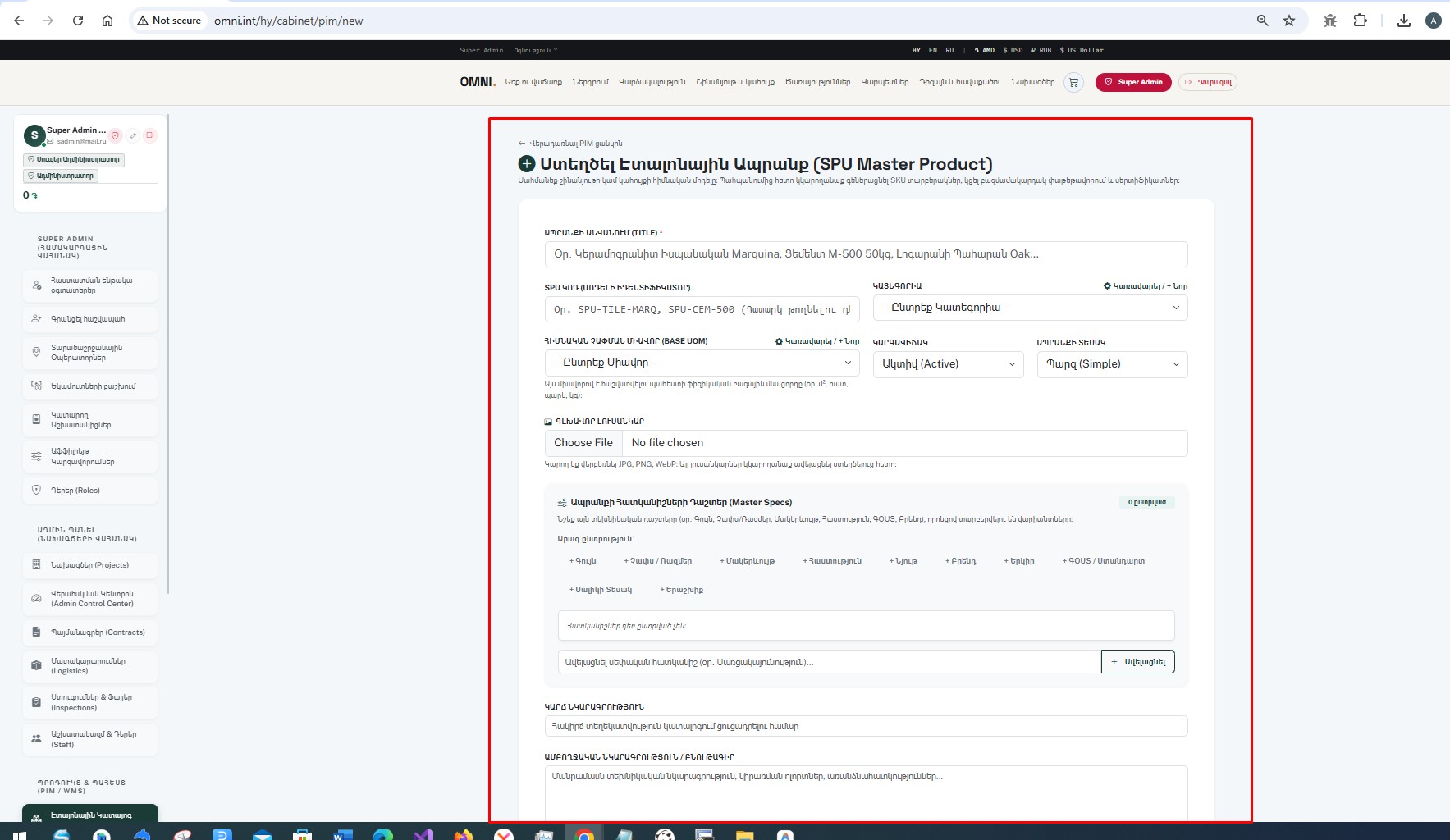
📷 Էկրան 13 (`Screenshot_13.jpg`) — Նոր SPU-ի Ստեղծման Բլանկը
AdminՆոր Էտալոնային Ապրանքի ստեղծման բլանկը («Ստեղծել Էտալոնային Ապրանք (SPU Master Product)»):
-
Ապրանքի Անվանում (Title) *
Մոդելի հիմնական անվանումը (օր. Կերամոգրանիտ BARSIN LIGHT / 60*120 / MATT):
-
SPU Կոդ (Մոդելի Իդենտիֆիկատոր)
Դատարկ թողնելու դեպքում համակարգը ավտոմատ կգեներացնի ունիկալ կոդ (օր.
SPU-762C73): Եթե ունեք սեփական արտադրական կոդ (օր.SPU-TILE-MARQ), կարող եք ձեռքով լրացնել: -
Կատեգորիա Dropdown
Ընտրվում է «Կերամոգրանիտ և հատակի սալիկ» (կողքին կա «Կառավարել / + Նոր» հղումը):
-
Հիմնական Չափման Միավոր (Base UoM)
Պահեստի ֆիզիկական բազային հաշվառման միավորը (հատ, քմ, կգ, խմ), կողքին՝ «Կառավարել / + Նոր»:
-
Կարգավիճակ Dropdown
Ակտիվ (Active) կամ Պասիվ:
-
Ապրանքի Տեսակ Dropdown
Պարզ, Վարիացիոն կամ Հավաքածու:
-
Գլխավոր Լուսանկար (File Upload)
Վերբեռնեք ապրանքի հիմնական պատկերը (JPG, PNG, WebP):
-
Ապրանքի Հատկանիշների Դաշտեր (Master Specs)
Արագ ընտրության կոճակներ՝
+Գույն,+Չափս/Ռազմեր,+Մակերևույթ,+Հաստություն,+Նյութ,+Բրենդ,+Երկիր,+GOST/Ստանդարտ,+Սալիկի Տեսակ,+Երաշխիք: -
Կարճ և Ամբողջական Նկարագրություններ
Կարճ նկարագրություն կատալոգի քարտի համար և տեխնիկական մանրամասն բնութագիր:
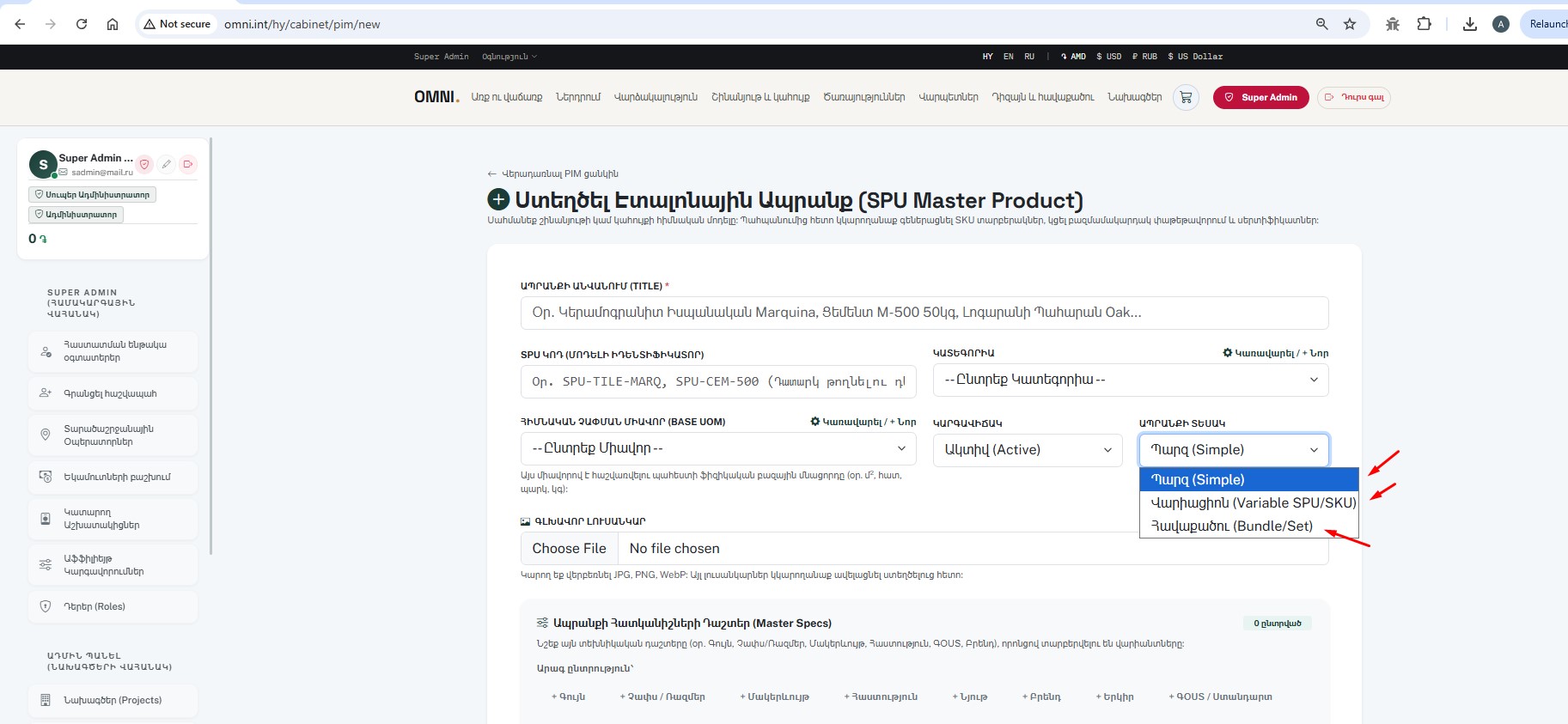
📷 Էկրան 14 (`Screenshot_14.jpg`) — Ապրանքի Տեսակի Ընտրությունը
AdminԱպրանքի Տեսակի (Product Type) ընտրության մենյուի բացված տեսքը:
| Տեսակ | Ե՞րբ ընտրել | Հետևանքը համակարգում |
|---|---|---|
| 1. Պարզ (Simple) | Ստանդարտ ապրանք առանց փոփոխական չափսերի կամ գույների (օր. ցեմենտ 50կգ պարկով): | Ստեղծվում է ուղիղ 1 SPU = 1 SKU: Լրացուցիչ վարիացիոն մատրիցա չի պահանջվում: |
| 2. Վարիացիոն (Variable SPU/SKU) | Ապրանք, որն ունի տարբեր գույներ, չափսեր, հաստություններ և այլ մատրիցային տարբերակներ: | Ակտիվանում է Cartesian Generator-ը. համակարգը թույլ է տալիս 1 SPU-ից ստեղծել տասնյակ եզակի SKU-ներ: |
| 3. Հավաքածու (Bundle/Set) | Մի քանի առանձին ապրանքներից բաղկացած կոմպլեկտ (օր. Սալիկ + Սոսինձ + Միջսալիկային մածուկ): | Պատվերի ժամանակ համակարգը պահեստից միաժամանակ ամրագրում է հավաքածուի բոլոր բաղադրիչները: |
📷 Էկրան 5 (`Screenshot_5.jpg`) — Էտալոնային Ապրանքի (SPU) Քարտը
AdminԷտալոնային ապրանքի (SPU) քարտի խմբագրում / Դիտում:
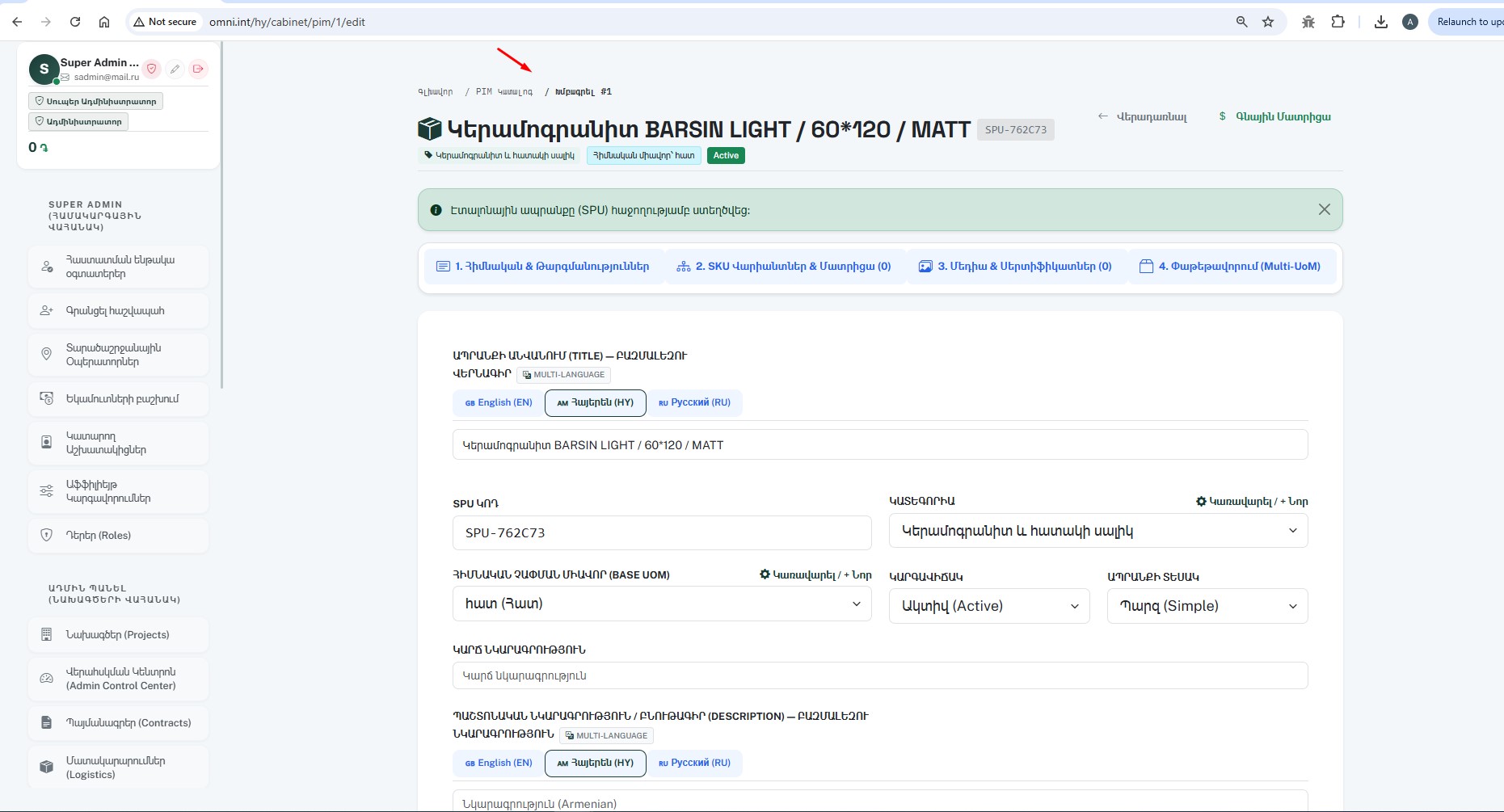
-
1. Հիմնական & Թարգմանություններ (Active)
Ապրանքի անվանում, SPU կոդ, կատեգորիա, Base UoM, կարգավիճակ, տեսակ, կարճ և պաշտոնական նկարագրություններ:
-
2. SKU Վարիանտներ & Մատրիցա
Դեկարտյան մատրիցայի գեներատորը և գեներացված SKU-ների կառավարումը:
-
3. Մեդիա & Սերտիֆիկատներ
Լուսանկարների պատկերասրահ, GOST/ISO PDF սերտիֆիկատներ, տեղադրման վիդեոներ:
-
4. Փաթեթավորում (Multi-UoM)
Տուփերի, պալետների կոնվերսիայի գործակիցներ և լոգիստիկ քաշ:
-
Հղում վերևում աջ՝ «$ Գնային Մատրիցա»
Արագ անցում տվյալ ապրանքի բազմամակարդակ B2B գների խմբագրմանը:
Ապրանքի & Վարիանտների Մեդիա, Փաստաթղթեր և Պատկերասրահի Ուղեցույց
- Բազմակի վերբեռնում․ Կարող եք ընտրել միաժամանակ մի քանի նկար (
multiple accept="image/*") և վերբեռնել մեկ քլիքով։ - Դիտում․ Բոլոր նկարները ցուցադրվում են պատկերասրահի քարտերով, որոնց վրա սեղմելիս նկարը բացվում է մեծ չափով։
- Գլխավոր նկար․ Ցանկացած նկար կարող եք դարձնել «Գլխավոր» (
«Նշել գլխավոր»կոճակով)։ - Ջնջում․ Յուրաքանչյուր նկարի վերևի աջ անկյունում ավելացվել է կարմիր ջնջելու կոճակ (աղբամանով)՝ հաստատման հարցումով (confirm) և CSRF պաշտպանությամբ։ Ֆայլը ջնջվում է և՛ տվյալների բազայից, և՛ սերվերի սկավառակից։
- Բազմակի վերբեռնում․ Կարող եք միաժամանակ վերբեռնել մի քանի փաստաթուղթ (
.pdf, .docx, .doc, .xlsx, .zip)։ - Դիտում & Բեռնում․ Ցուցակում երևում են ֆայլի անվանումը, ամսաթիվը և արագ ներբեռնելու/դիտելու կոճակը։
- Ջնջում․ Յուրաքանչյուր փաստաթղթի տողում ավելացվել է կարմիր ջնջելու կոճակ։
Ներդիրի հաշվիչ․ Վերևի ներդիրի վրա այժմ ավտոմատ ցուցադրվում է ապրանքին կցված մեդիայի և փաստաթղթերի ընդհանուր քանակը։
- Բազմաթիվ նկարներ յուրաքանչյուր վարիանտի համար․ «Առկա SKU Վարիանտներ» աղյուսակի «Լուսանկարներ» սյունակում յուրաքանչյուր վարիանտի համար ցուցադրվում են իրեն կցված բոլոր լուսանկարները (փոքր մանրապատկերներով)։
- Ջնջում․ Յուրաքանչյուր նկարի վրա կա
×կոճակ, որով կարող եք հեռացնել հենց այդ կոնկրետ լուսանկարը։ - Գլխավոր նկար (Primary)․ Գլխավոր նկարը նշված է կապույտ եզրագծով և աստղիկով։ Կարող եք ցանկացած այլ նկարի աստղիկի վրա սեղմելով դարձնել այն տվյալ վարիանտի գլխավոր նկարը։
- Բազմակի նոր նկարների ավելացում (+ Նկար)․ Մանրապատկերների կողքին միշտ հասանելի է տեսախցիկի կոճակը, որի վրա սեղմելով կարող եք ընտրել 1 կամ մի քանի նոր նկարներ միաժամանակ, որոնք ավտոմատ կավելանան այդ վարիանտի ֆոտոշարքին։
Երբ գնորդն ընտրում է համապատասխան վարիանտը, կատալոգի գլխավոր պատկերասրահում ավտոմատ բեռնվում են հենց այդ վարիանտի բոլոր կցված լուսանկարները (և՛ մեծ նկարը, և՛ ներքևի thumbnail-ների շարքը)։
ՔԱՅԼ 3 SKU Վարիանտներ & Cartesian Matrix Generator
Վարիացիոն ապրանքների համար համակարգն ունի հզոր գործիք՝ Cartesian Matrix Generator (Դեկարտյան մատրիցայի գեներատոր): Ադմինիստրատորը պարզապես գրում է հատկանիշների արժեքները, իսկ համակարգը ակնթարթորեն ստեղծում է բոլոր հնարավոր կոմբինացիաները՝ եզակի SKU-ներով և շտրիխ-կոդերով:
📷 Էկրան 15 (`Screenshot_15.jpg`) — Անցում SKU Վարիանտներին
AdminPIM Կատալոգում ստեղծված SPU-ի վարիանտներին (SKU Matrix) անցնելու քայլը:
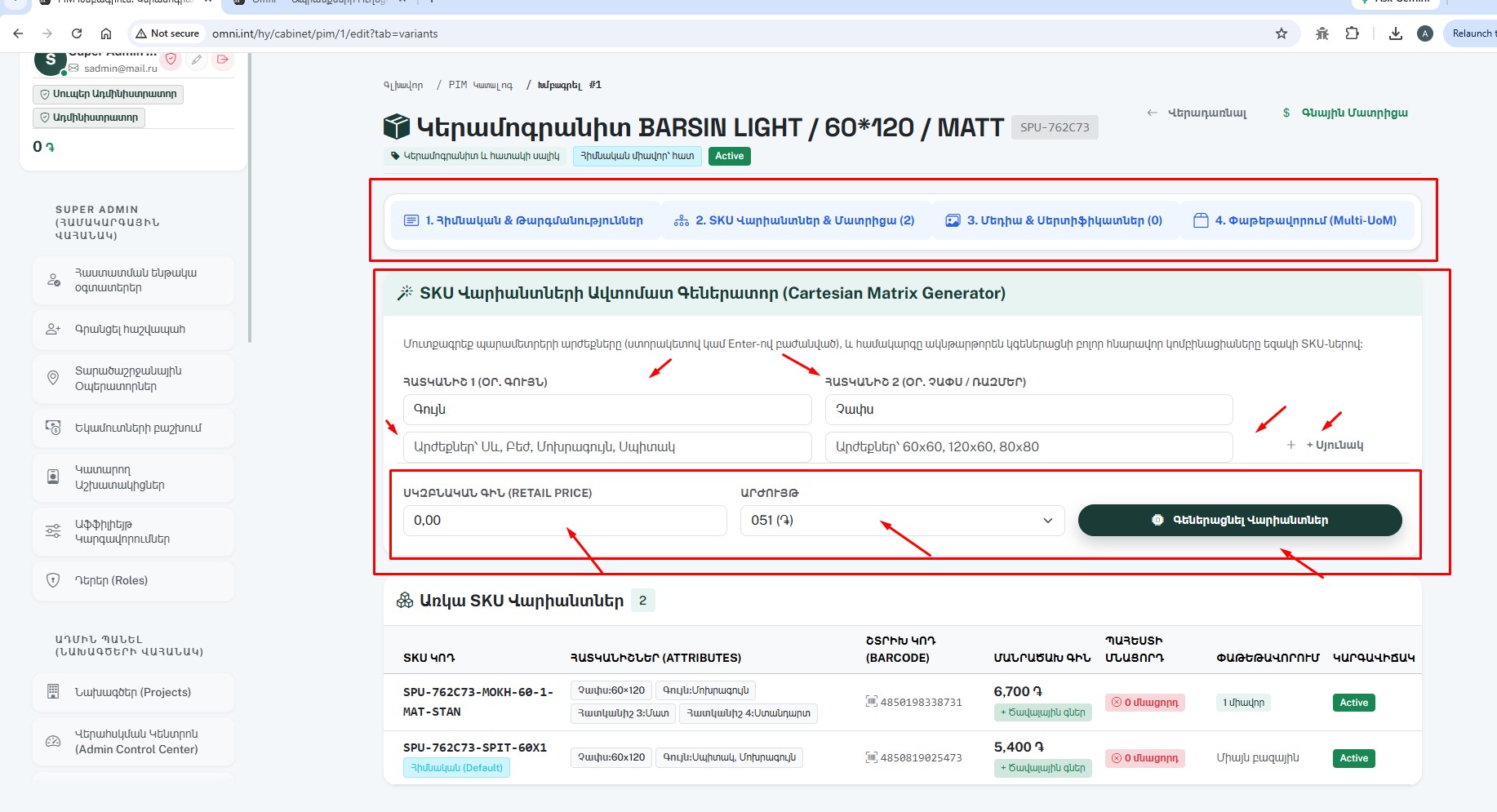
📷 Էկրան 16 (`Screenshot_16.jpg`) — Cartesian Matrix Generator
AdminCartesian Matrix Generator-ի աշխատանքային սկզբունքը և դաշտերի լրացումը:
-
Հատկանիշ 1 (օր. ԳՈՒՅՆ)
Մուտքագրեք արժեքները ստորակետով՝
Սև, Բեժ, Մոխրագույն, Սպիտակ: -
Հատկանիշ 2 (օր. ՉԱՓՍ / ՌԱԶՄԵՐ)
Մուտքագրեք արժեքները ստորակետով՝
60x60, 120x60, 80x80: -
+ Սյունակ
Նոր հատկանիշի դաշտ ավելացնելու կոճակը (օր. «Մակերևույթ՝ Մատ, Փայլուն»):
-
Սկզբնական Գին (Retail Price) & Արժույթ
Գեներացվող բոլոր SKU-ների համար սահմանվող մեկնարկային մանրածախ գինը և արժույթը (֏ AMD):
-
Կոճակ՝ Գեներացնել Վարիանտներ
Մեկ քլիքով կստեղծի բոլոր հնարավոր համադրությունները՝ N x M քանակով:
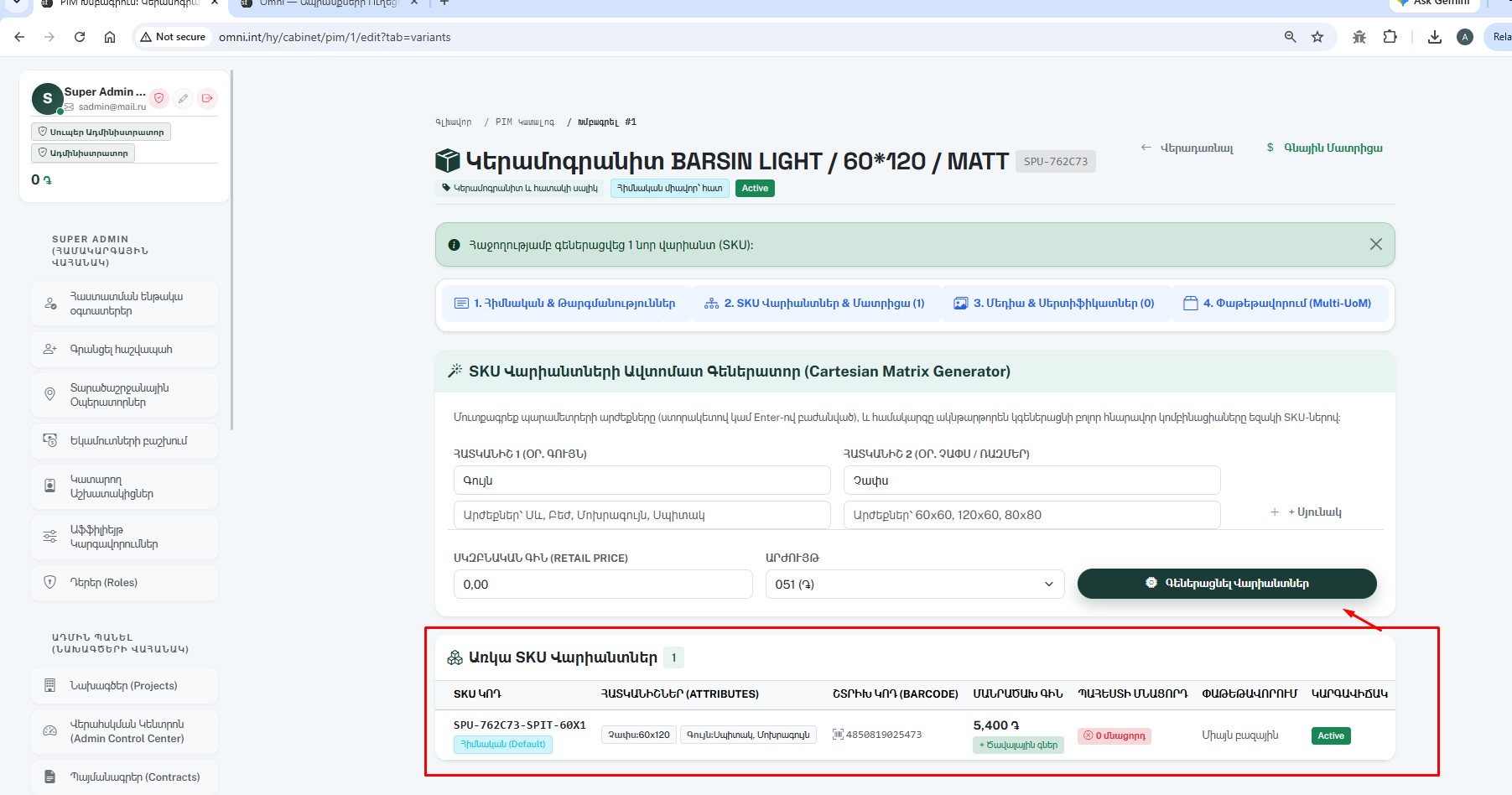
📷 Էկրան 6 (`Screenshot_6.jpg`) — Գեներացված SKU Վարիանտի Գրանցումը
Admin«2. SKU Վարիանտներ & Մատրիցա (1)»՝ գեներացված առաջին SKU-ի արտացոլումը:
-
SKU ԿՈԴ
SPU-762C73-SPIT-60X1(Հիմնական Default): -
ՀԱՏԿԱՆԻՇՆԵՐ (ATTRIBUTES)
Չափս: 60x120, Գույն: Սպիտակ, Մոխրագույն:
-
ՇՏՐԻԽ ԿՈԴ (BARCODE)
4850819025473(EAN-13 ստանդարտ): -
ՄԱՆՐԱԾԱԽ ԳԻՆ & ՄՆԱՑՈՐԴ
5,400 ֏ (+ Ծավալային գներ կոճակ), Պահեստի մնացորդ՝ 0 մնացորդ:
-
ԼՈՒՍԱՆԿԱՐՆԵՐ (ՎԱՐԻԱՆՏԻ ՖՈՏՈՇԱՐՔ)
Յուրաքանչյուր վարիանտի համար կարելի է կցել բազմաթիվ լուսանկարներ (
multiple upload), նշել գլխավոր նկարը (աստղիկով) կամ հեռացնել:
📷 Էկրան 17 (`Screenshot_17.jpg`) — Գեներացված SKU Վարիանտների Ցանկը
AdminԳեներացված և պահպանված SKU վարիանտների ցանկը (Առկա SKU Վարիանտներ):
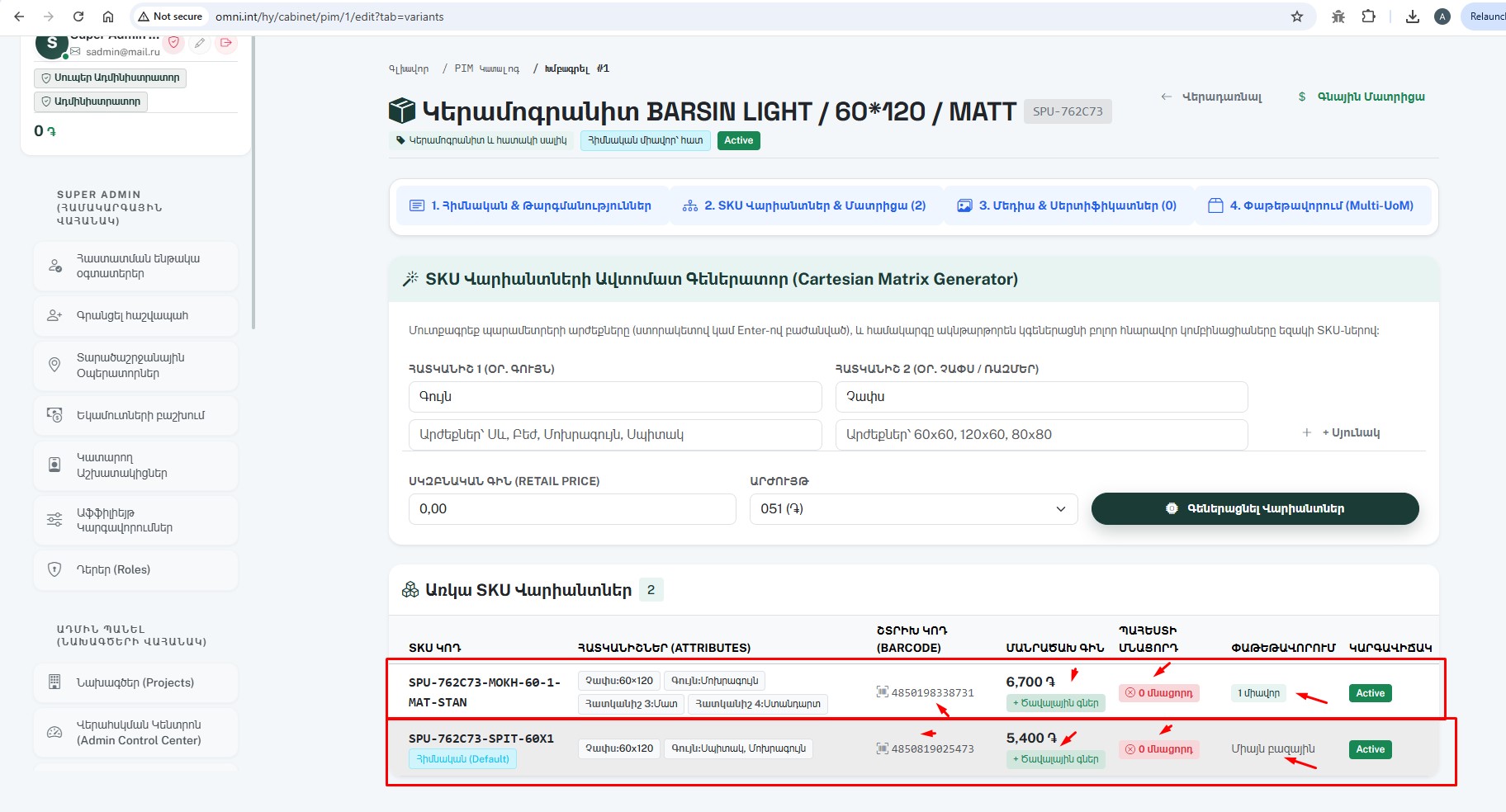
-
SKU 1: SPU-762C73-MOKH-60-1-MAT-STAN
Չափս: 60x120, Գույն: Մոխրագույն, Շտրիխ կոդ:
4850198338731, Գին: 6,700 ֏, Փաթեթավորում: 1 միավոր: -
SKU 2: SPU-762C73-SPIT-60X1
Չափս: 60x120, Գույն: Սպիտակ, Մոխրագույն, Շտրիխ կոդ:
4850819025473, Գին: 5,400 ֏, Փաթեթավորում: Միայն բազային:
ՔԱՅԼ 4 Multi-UoM Փաթեթավորման Միավորներ (Packaging Units)
Շինանյութերի հիմնական առանձնահատկությունը բազմամակարդակ փաթեթավորումն է (հատ $\rightarrow$ տուփ $\rightarrow$ տակդիր/պալետ): 4-րդ ներդիրում սահմանվում են կոնվերսիայի գործակիցները:
Փաթեթավորման Մաթեմատիկական Մոդել & Կլորացում
System FormulaՇինանյութերի վաճառքի ժամանակ գնորդին անհրաժեշտ է կոտորակային ծավալ, սակայն առաքումն իրականացվում է միայն ամբողջական փաթեթներով:
1 Պալետ = 32 տուփ = 46.08 քմ • Քաշը = 960.0 կգ
Օրինակ՝ Երբ գնորդին պետք է 25 քմ, համակարգը ավտոմատ հաշվում է՝
Փաթեթներ = ceil(25 / 1.44) = 18 տուփ • Փաստացի = 18 × 1.44 = 25.92 քմ (Ավելցուկ՝ +0.92 քմ)
Առաքման Քաշ = 18 × 30 կգ = 540 կգ
Ինչպե՞ս Ստեղծել & Կցել Փաթեթավորում (Box / Pallet)
- Անցում թաբ. SPU խմբագրման էջում բացեք
«Փաթեթավորում (Packaging)»ներդիրը: - Ավելացում. Սեղմեք
«+ Ավելացնել Փաթեթավորման Միավոր»կոճակը: - Տվյալների Լրացում.
- Տեսակ: Ընտրեք
Տուփ (Box),Պալետ (Pallet),Պարկ (Bag): - Կոնվերսիայի Գործակից: Նշեք քանի բազային միավոր է մեկ փաթեթում (օր.
10.0հատ կամ1.44քմ): - Քաշ (կգ): Նշեք 1 փաթեթի ֆիզիկական քաշը (օր.
30.0կգ): - Շտրիխ-կոդ (ITF-14): Մուտքագրեք արկղի կամ պալետի մեծածախ շտրիխ-կոդը:
- Տեսակ: Ընտրեք
- Հաստատում. Սեղմեք
💾 Պահպանել Փաթեթավորումը:
Ինչպե՞ս Տեսնել Փաթեթավորումները PIM-ում և Կատալոգում
- PIM-ում. Փաթեթավորման թաբում ցուցադրվում են կցված քարտերը իրենց գործակիցներով և շտրիխ-կոդերով:
- Հանրային Կատալոգում. Ապրանքի քարտի ներքևում հայտնվում է
«Փաթեթավորում՝ Տուփ (10 հատ)»ինդիկատորը և կալկուլյատորի հղումը:
Ինչպե՞ս Խմբագրել Գործակիցները կամ Փոխել Լռելյայն Փաթեթը
- Խմբագրում. Փաթեթավորման քարտի վրա սեղմեք «Խմբագրել», փոփոխեք քաշը կամ գործակիցը:
- Լռելյայն Նշանակում. Եթե ապրանքն ունի և՛ տուփ, և՛ պալետ, կարող եք նշել «Լռելյայն փաթեթ» (Default packaging), որպեսզի կալկուլյատորը առաջինը հաշվարկի հենց այդ միավորով:
📷 Էկրան 7 (`Screenshot_7.jpg`) — Փաթեթավորման Միավորների Գրանցում
AdminՆերդիր 4՝ Փաթեթավորման միավորների (Multi-UoM) կարգավորում:
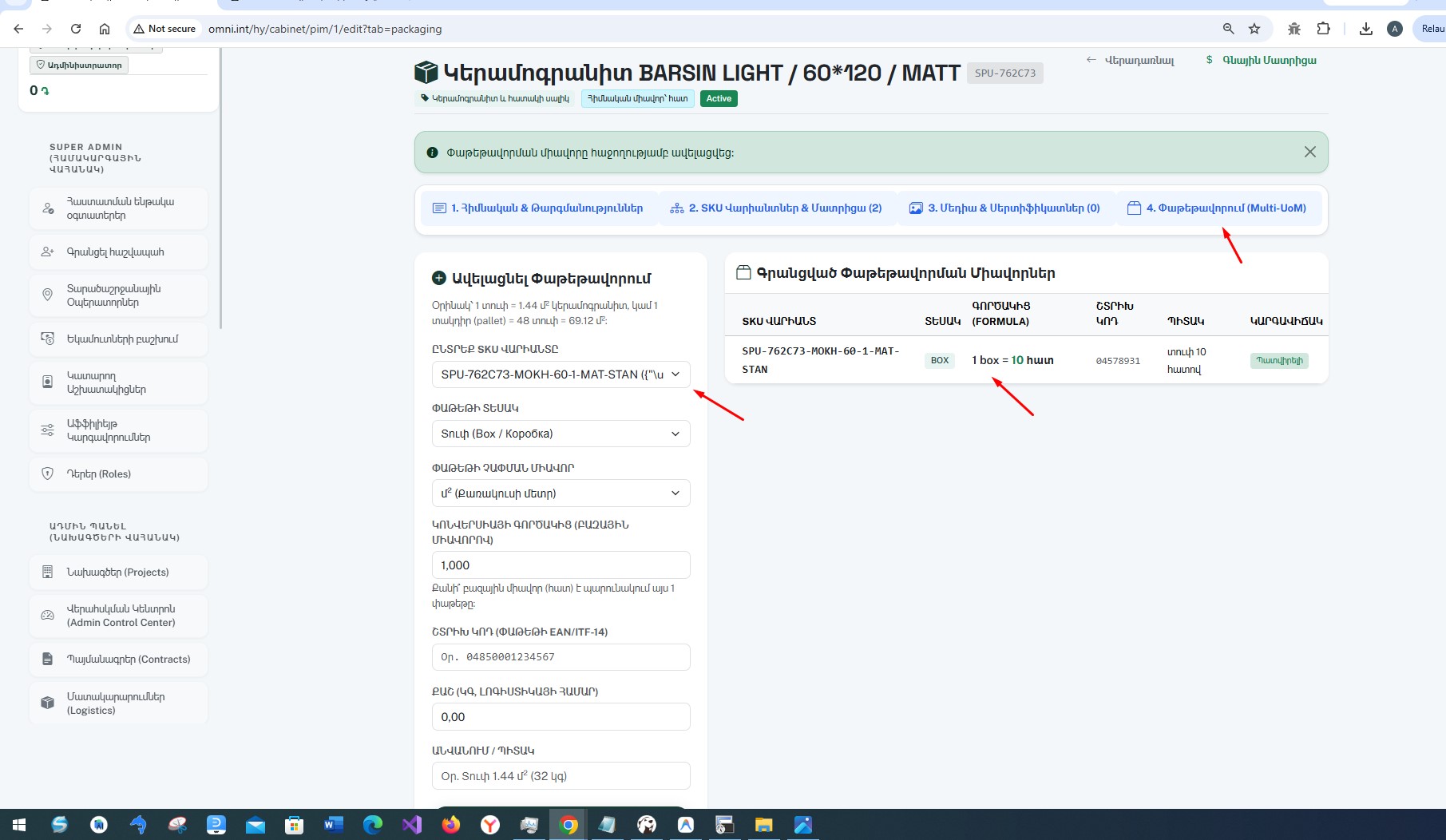
BOX | 1 box = 10 հատ | Շտրիխ կոդ: 04578931 | Պատվիրելի:
-
Ընտրեք SKU Վարիանտը (Dropdown)
Ո՞ր կոնկրետ տարբերակի համար է գրանցվում այս փաթեթը (օր.
SPU-762C73-MOKH-60-1-MAT-STAN): -
Փաթեթի Տեսակ (Dropdown)
Տուփ (Box / Коробка), Տակդիր (Pallet / Поддон), Պարկ (Bag), Հատ (Piece):
-
Փաթեթի Չափման Միավոր (Dropdown)
մ² (Քառակուսի մետր), հատ, կգ:
-
Կոնվերսիայի Գործակից (Բազային Միավորով)
«Քանի՞ բազային միավոր (հատ) է պարունակում այս 1 փաթեթը:» (օրինակ՝
10.000): -
Շտրիխ Կոդ (Փաթեթի EAN/ITF-14)
Փաթեթավորված արկղի շտրիխ-կոդը (օր.
04578931): -
Քաշ (կգ, Լոգիստիկայի Համար)
Տուփի քաշը (օր. 32 կգ): Համակարգն օգտագործում է առաքման բեռնատարը որոշելու համար:
-
Անվանում / Պիտակ
Օր. «տուփ 10 հատով» կամ «Տուփ 1.44 մ² (32 կգ)»:
ՔԱՅԼ 5 Բազմամակարդակ B2B Գնագոյացում & Ծավալային Զեղչեր (Pricing Matrix)
Շինարարական ոլորտում գները խիստ տարբերվում են ըստ հաճախորդի կարգավիճակի: Omni համակարգը ապահովում է 4 ինստիտուցիոնալ գնային մակարդակ (Retail, Builder Pro, Contractor, Wholesale) և ծավալային զեղչերի ավտոմատ սանդղակներ (Tier Steps):
| Գնային Մակարդակ | Թիրախային Լսարան | Գնային Քաղաքականություն (Օրինակ) |
|---|---|---|
| RETAIL | Շարքային ֆիզիկական անձինք, բնակարան վերանորոգողներ: | 10,000 ֏ / քմ (բազային մանրածախ գին) |
| BUILDER_PRO | Անհատ վարպետներ, արհեստավորներ, պրոֆեսիոնալ շինարարներ: | 9,000 ֏ / քմ (10% զեղչ) |
| CONTRACTOR | Շինարարական կազմակերպություններ, կապալառուներ, դիզայն ստուդիաներ: | 8,200 ֏ / քմ (18% զեղչ) |
| WHOLESALE | Խոշոր կառուցապատողներ, մեծածախ պահեստներ, խանութների ցանցեր: | 7,500 ֏ / քմ (25% զեղչ) |
Եթե պատվիրվում է ≥ 100 քմ, ապա CONTRACTOR սակագնի վրա ավտոմատ կիրառվում է հավելյալ 5% զեղչ:
Ինչպե՞ս Ստեղծել Գնային Կանոն (Add Price Rule)
- Անցում էջ. Բացեք Գնային Մատրիցան (/cabinet/pricing):
- Կանոնի Ավելացում. Սեղմեք
«+ Ավելացնել Գնային Կանոն»կոճակը: - Մոդալ Պատուհանի Լրացում.
- Ընտրեք թիրախային SKU-ն:
- Ընտրեք Գնային Սակագինը (Retail, Builder Pro, Contractor, Wholesale):
- Նշեք Նվազագույն Քանակը (Min Quantity՝ օր.
10կամ20): - Մուտքագրեք Նոր Գինը (օր.
8,000 ֏կամ7,000 ֏):
- Հաստատում. Սեղմեք
💾 Պահպանել Կանոնը:
Ինչպե՞ս Տեսնել Գների Մատրիցան (Spreadsheet View)
- Աղյուսակային Դիտում. /cabinet/pricing էջում բոլոր SKU-ների գները ցուցադրվում են կողք-կողքի՝ բազային գին, Retail, Builder Pro, Contractor, Wholesale:
- Ֆիլտրում. Օգտագործեք վերևի ֆիլտրերը՝ ըստ կատեգորիաների կամ մատակարարների ապրանքները դիտելու համար:
Ինչպե՞ս Արագ Խմբագրել Գները Աղյուսակում (Inline Edit)
- Անմիջական Փոփոխություն. Աղյուսակի ցանկացած գնային վանդակում կարող եք ուղղակիորեն մուտքագրել նոր թիվը:
- Զանգվածային Պահպանում. Փոփոխություններն ավարտելուց հետո սեղմեք կանաչ
«💾 Պահպանել Փոփոխությունները»կոճակը: Բոլոր գները կթարմացվեն մեկ ակնթարթում:
📷 Էկրան 8 (`Screenshot_8.jpg`) — Բազմամակարդակ Գնային Մատրիցա (Spreadsheet Matrix)
PricingՍայդբարի «Գնային Մատրիցա (Pricing)» բաժինը և ապրանքների գների աղյուսակը:
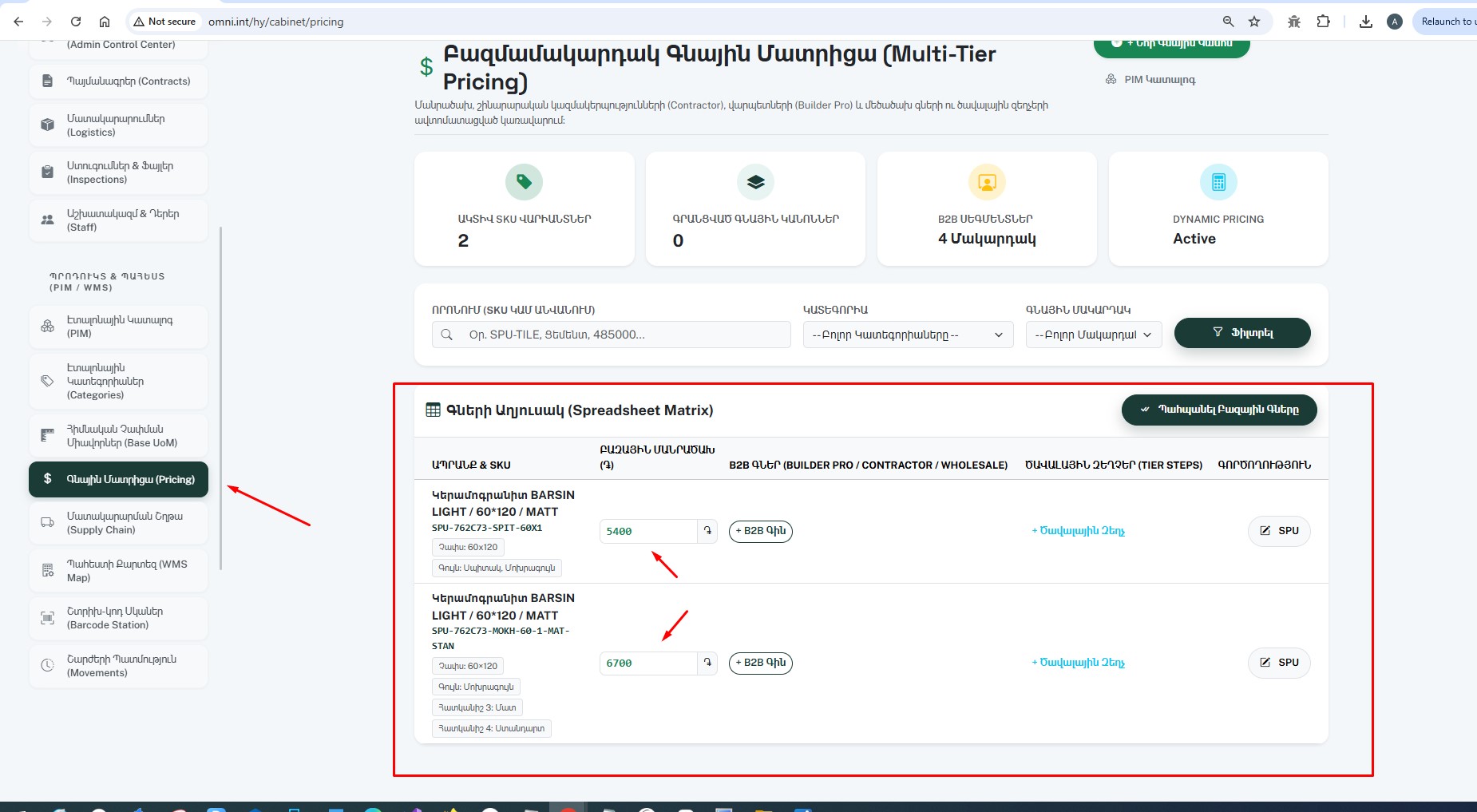
-
Սայդբարի Ընտրություն
«Գնային Մատրիցա (Pricing)»՝ ՊՐՈԴՈՒԿՏ & ՊԱՀԵՍՏ (PIM / WMS) խմբում:
-
KPI Վիճակագրական Քարտեր
Ակտիվ SKU Վարիանտներ (2), Գրանցված Գնային Կանոններ (0), B2B Սեգմենտներ (4 Մակարդակ), Dynamic Pricing (Active):
-
Բազային Մանրածախ (֏) Input Դաշտեր
SKU 1-ի համար `5400`, SKU 2-ի համար `6700`:
-
Կոճակ՝ Պահպանել Բազային Գները
Excel-ի նման մեկ հարվածով պահպանում է աղյուսակի բոլոր փոփոխված գները:
-
Կոճակներ՝ + B2B Գին և + Ծավալային Զեղչ
Բացում են գնային կանոնների մոդալ պատուհանները:
Ի՞նչ է «+ B2B Գին» Կոճակը և Ինչպե՞ս է Այն Աշխատում
B2B (Business-to-Business) նշանակում է համագործակցություն բիզնես գործընկերների, վարպետների և կազմակերպությունների հետ (ի տարբերություն սովորական մանրածախ գնորդների): Շինարարական և կահույքի ոլորտում վարպետները, դիզայներներն ու կառուցապատողները մշտական գնորդներ են, ուստի նրանց միշտ տրամադրվում են հատուկ գործընկերային գներ։
Երբ դուք սեղմում եք + B2B Գին և բացվում է նույն մոդալը․
- Մոդալում ընտրում եք գործընկերոջ խումբը․
Վարպետ / Շինարար (Builder Pro)(համակարգում գրանցված վարպետներ, դիզայներներ),Կառուցապատող (Contractor)(շինարարական ընկերություններ, կապալառուներ), կամՄեծածախ (Wholesale): - «Նվազագույն քանակ» դաշտը թողնում եք
1, քանի որ սա գործընկերոջ անձնական բազային գինն է (անկախ նրանից՝ նա կգնի 1 հատ, թե 10 հատ)։ - «Սահմանվող գին» դաշտում գրում եք նրա հատուկ գինը․ Օրինակ՝ սովորական մանրածախ գնորդի համար գինը 5,400 ֏ է, իսկ վարպետի համար դնում եք
5,000 ֏։ - Պահպանում եք կանոնը․ Աղյուսակի «B2B ԳՆԵՐ» սյունակում հայտնվում է նոր նշում, օրինակ՝
BUILDER_PRO: 5,000 ֏։
- Երբ սովորական չգրանցված այցելուն նայում է ապրանքը, նա տեսնում է 5,400 ֏։
- Երբ Վարպետը մուտք է գործում իր անձնական հաշվով (որն ունի Builder Pro կարգավիճակ), համակարգն ավտոմատ կերպով նրա համար ցուցադրում է 5,000 ֏ և գրում է․
«BUILDER_PRO զեղչ. Դուք խնայում եք 400 ֏ յուրաքանչյուր մ²-ի վրա»
Երկու կոճակն էլ բացում են նույն մոդալը, բայց ունեն տարբեր տրամաբանություն.
- + B2B Գին — Կարևոր է, թե ՈՎ Է ԳՆՈՒՄ (սովորակա՞ն քաղաքացի, թե՞ գործընկեր վարպետ/կազմակերպություն)։ Քանակը սովորաբար դրվում է
1։ - + Ծավալային Զեղչ — Կարևոր է, թե ԻՆՉՔԱՆ Է ԳՆՈՒՄ (ծավալը)։ Այստեղ քանակը դրվում է
> 1(օր․՝ 50 հատից ավել գնելու դեպքում՝ մեծաքանակ զեղչ)։
📷 Էկրան 10 (`Screenshot_10.jpg`) — Add Price Rule Մոդալ Պատուհան
PricingԳնային կանոնի ավելացման մոդալ պատուհան («Ավելացնել Գնային Կանոն (Price Rule)»):
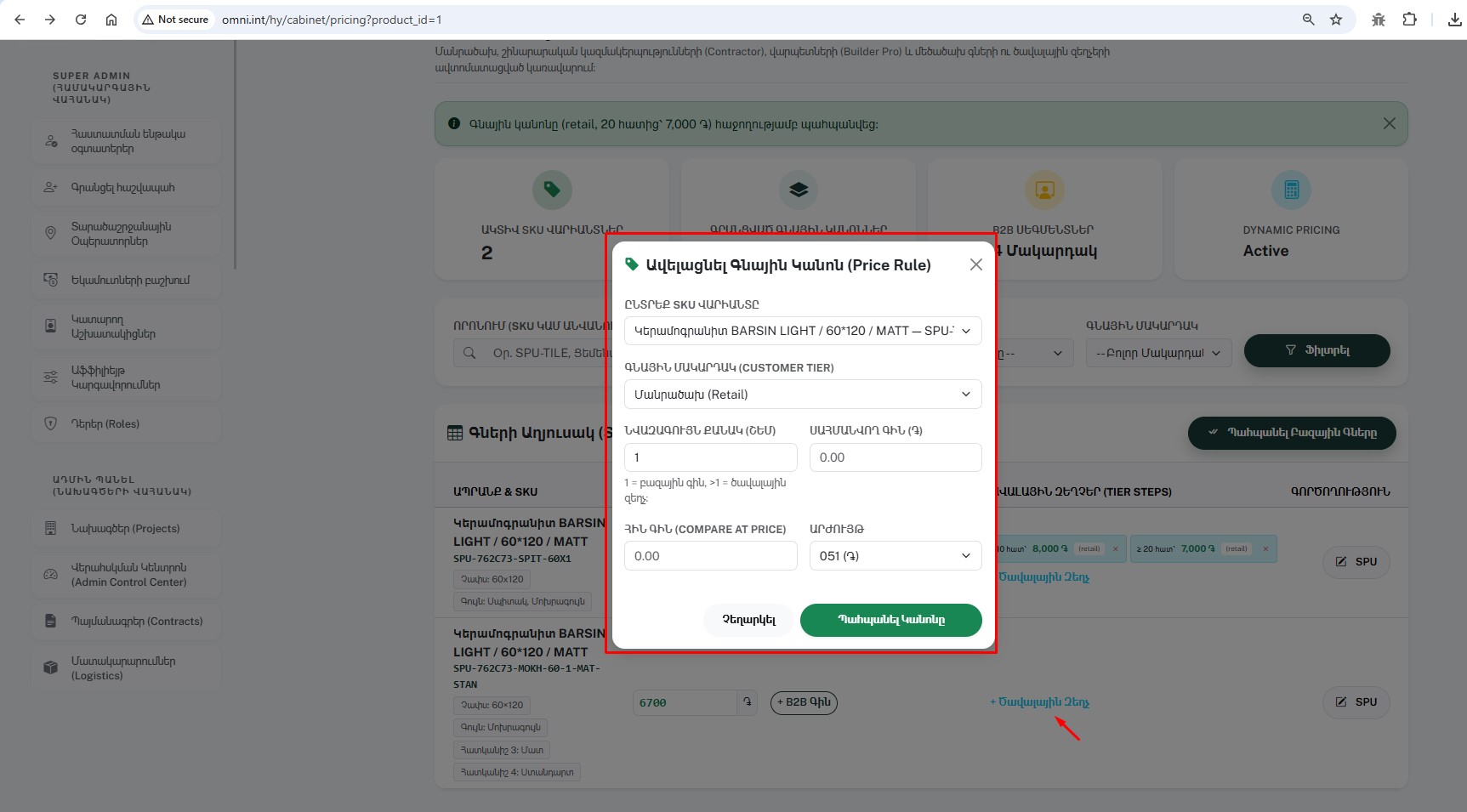
-
Ընտրեք SKU Վարիանտը
Կերամոգրանիտ BARSIN LIGHT / 60*120 / MATT — SPU-762C73...
-
Գնային Մակարդակ (CUSTOMER TIER) Dropdown
Մանրածախ (Retail), Builder Pro, Contractor, Wholesale:
-
Նվազագույն Քանակ (Շեմ)
1 = բազային գին, >1 = ծավալային զեղչ:
-
Սահմանվող Գին (֏) & Հին Գին (COMPARE AT PRICE)
Նոր գինը և ակցիոն հին գինը:
-
Կոճակներ՝ Չեղարկել & Պահպանել Կանոնը
Հաստատում է կանոնը և սինխրոնացնում մատրիցայի հետ:
Գնային Կանոնի (Price Rule) Մոդալի Մանրամասն Ուղեցույց & Դաշտերի Բացատրություն
Տեսակը՝ Բացվող ցուցակ (Dropdown):
Ի՞նչ է անում՝ Ցույց է տալիս տվյալ ապրանքի բոլոր առկա վարիանտները (օրինակ՝ «Կերամոգրանիտ BARSIN LIGHT — SPU-762C73-SPITAK-60X60»):
Ինչպե՞ս է աշխատում՝ Եթե դուք աղյուսակի որևէ կոնկրետ տողում սեղմել եք + B2B Գին կամ + Ծավալային Զեղչ, համակարգն ավտոմատ ընտրում է հենց այդ տողի վարիանտը: Այստեղից կարող եք նաև փոխել և ընտրել մեկ այլ վարիանտ:
Տեսակը՝ Բացվող ցուցակ (Dropdown):
Ի՞նչ է անում՝ Որոշում է, թե գնորդների ո՞ր խմբին (սեգմենտին) է հասանելի լինելու այս գինը:
- Մանրածախ (Retail) — Բոլոր սովորական այցելուներն ու գնորդները (առանց հատուկ կարգավիճակի):
- Վարպետ / Շինարար (Builder Pro) — Համակարգում որպես վարպետ, շինարար կամ դիզայներ գրանցված մասնագետները (ROLE_MASTER, ROLE_BUILDER):
- Կառուցապատող / Կոնտրակտոր (Contractor) — Շինարարական կազմակերպությունները, խոշոր կապալառուները (ROLE_CONTRACTOR):
- Մեծածախ (Wholesale) — Մեծածախ առևտրային գործընկերները:
Ինչպե՞ս է աշխատում՝ Երբ օրինակ «Վարպետը» մուտք է գործում իր անձնական էջով, կայքում ապրանքի գինն ավտոմատ փոխվում է հենց նրա համար սահմանված հատուկ գնով:
Տեսակը՝ Թվային դաշտ (նախնական արժեքը՝ 1):
Ի՞նչ է անում՝ Որոշում է, թե քանի՞ հատ (կամ մ²) գնելու դեպքում է ակտիվանալու տվյալ գինը․
- Եթե գրեք 1 — Սա դառնում է բազային մեկնարկային գին տվյալ խմբի համար (գործում է 1 հատից սկսած):
- Եթե գրեք > 1 (օրինակ՝ 50 կամ 100) — Սա դառնում է Ծավալային Զեղչ (Volume Tier Step):
Օրինակ՝ Եթե գրեք «Նվազագույն քանակ՝ 50», ապա զամբյուղում 50 կամ ավելի քանակ ավելացնելիս գինը մեխանիկորեն կնվազի մինչև ձեր սահմանած արժեքը:
Տեսակը՝ Թվային դաշտ (օրինակ՝ 5000.00):
Ի՞նչ է անում՝ Տվյալ կանոնի վերջնական միավորի վաճառքի գինն է:
Ինչպե՞ս է աշխատում՝ Երբ գնորդի խումբը և պատվիրվող քանակը բավարարում են պայմանին, համակարգը հաշվարկն անում է հենց այս գնով:
Տեսակը՝ Թվային դաշտ (ոչ պարտադիր, կարող է մնալ 0 կամ դատարկ):
Ի՞նչ է անում՝ Սա մարքեթինգային «ջնջված» հին գինն է (օրինակ՝ եթե գրեք 6000, իսկ սահմանվող գինը դնեք 5400, կայքում կերևա 6,000 ֏ 5,400 ֏):
Նպատակը՝ Գնորդին ակնհայտ ցույց տալ զեղչի չափը և խնայողությունը: Եթե դատարկ թողնեք, ոչ մի ջնջված գին չի երևա, կցուցադրվի միայն ակտիվ գինը:
Տեսակը՝ Բացվող ցուցակ (նախնական ընտրված է AMD (֏)):
Ի՞նչ է անում՝ Ցույց է տալիս, թե որ դրամական միավորով է գործում այս գինը (դրամ ֏, դոլար $, եվրո €):
- «Չեղարկել» (Cancel)՝ Փակում է մոդալ պատուհանը՝ առանց որևէ փոփոխություն կատարելու:
- «Պահպանել Կանոնը» (Save Rule)՝ Պահպանում է նոր կանոնը բազայում (PriceMatrix աղյուսակում): Կանոնը միանգամից ակտիվանում է և ցուցադրվում է համապատասխան սյունակում (B2B (WHOLESALE) կամ ԾԱՎԱԼԱՅԻՆ ԶԵՂՉԵՐ (TIER STEPS)):
-
Եթե ցանկանում եք Վարպետին տալ հատուկ գին (անկախ քանակից)․
Գնային մակարդակ՝Վարպետ / Շինարար (Builder Pro)
Նվազագույն քանակ՝1
Սահմանվող գին՝5,000
(Արդյունք՝ վարպետը 1 հատից սկսած կգնի 5,000 դրամով): -
Եթե ցանկանում եք մեծածախ զեղչ տալ 50 հատից ավել գնողներին․
Գնային մակարդակ՝Մանրածախ (Retail)(կամ բոլորի համար)
Նվազագույն քանակ՝50
Սահմանվող գին՝4,600
(Արդյունք՝ սովորական գնորդը 1-49 հատ գնելիս կվճարի 5,400 ֏, իսկ 50+ հատ գնելիս՝ 4,600 ֏):
📷 Էկրան 9 (`Screenshot_9.jpg`) — Ծավալային Զեղչերի Սանդղակներ
PricingԾավալային զեղչերի (Tier Steps / Volume Pricing) ավելացում և արդյունքի ցուցադրում:
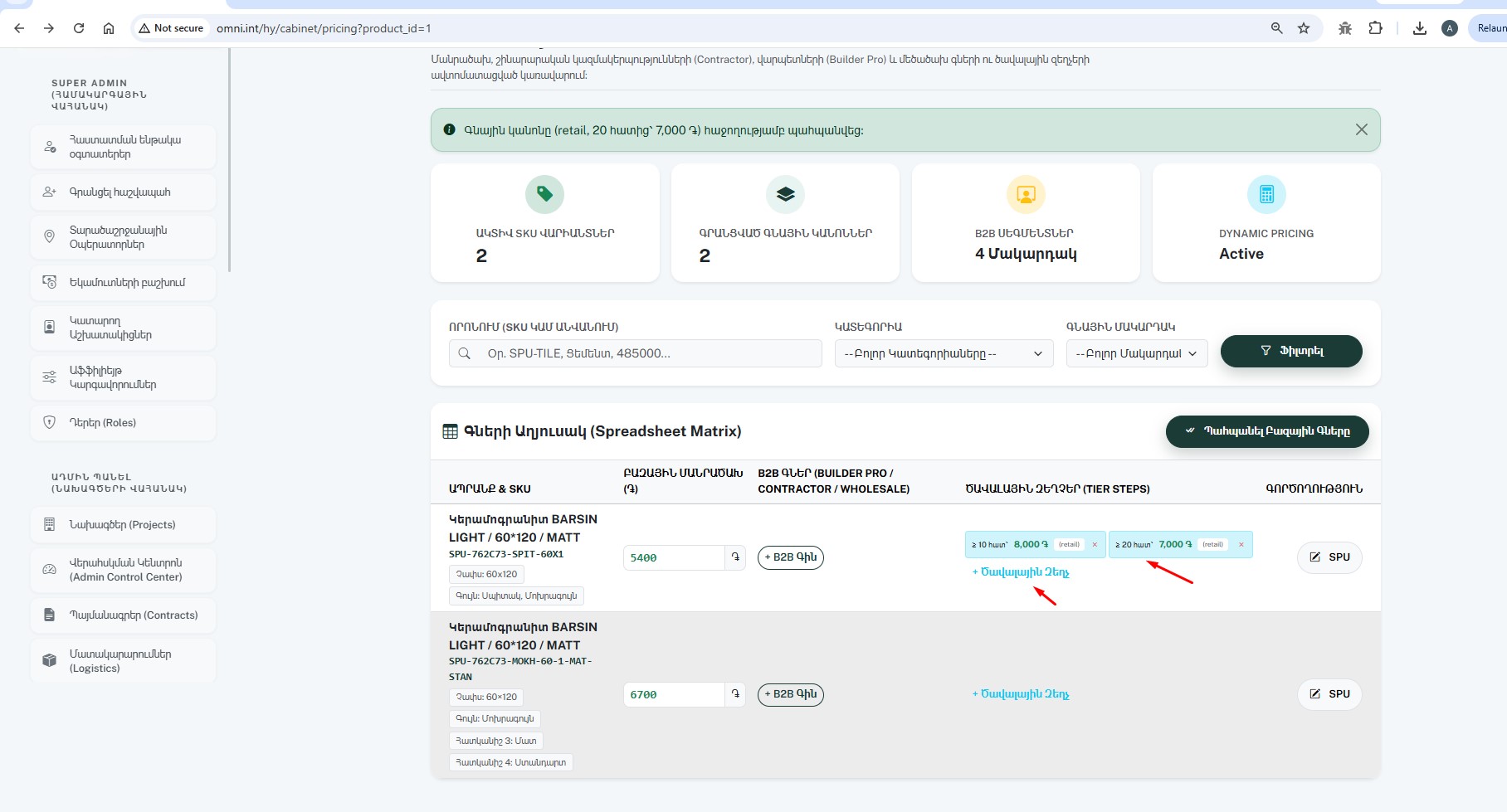
≥ 10 հատ՝ 8,000 ֏ (retail) և ≥ 20 հատ՝ 7,000 ֏ (retail):
- 1-ից 9 հատ պատվիրելիս $\rightarrow$ Կիրառվում է բազային մանրածախ գինը (8,400 ֏):
- 10-ից 19 հատ պատվիրելիս $\rightarrow$ Գինը ավտոմատ իջնում է 8,000 ֏:
- 20 և ավելի հատ պատվիրելիս $\rightarrow$ Գինը դառնում է 7,000 ֏:
ՔԱՅԼ 6 WMS Պահեստ, Հասցեավորում & Շտրիխ-Կոդի Տեսախցիկով Սկաներ
WMS (Warehouse Management System) մոդուլը պատասխանատու է ապրանքների ֆիզիկական տեղադրության, շարքերի/դարակների հասցեավորման և շտրիխ-կոդերով ապրանքների ընդունման (Inbound) համար:
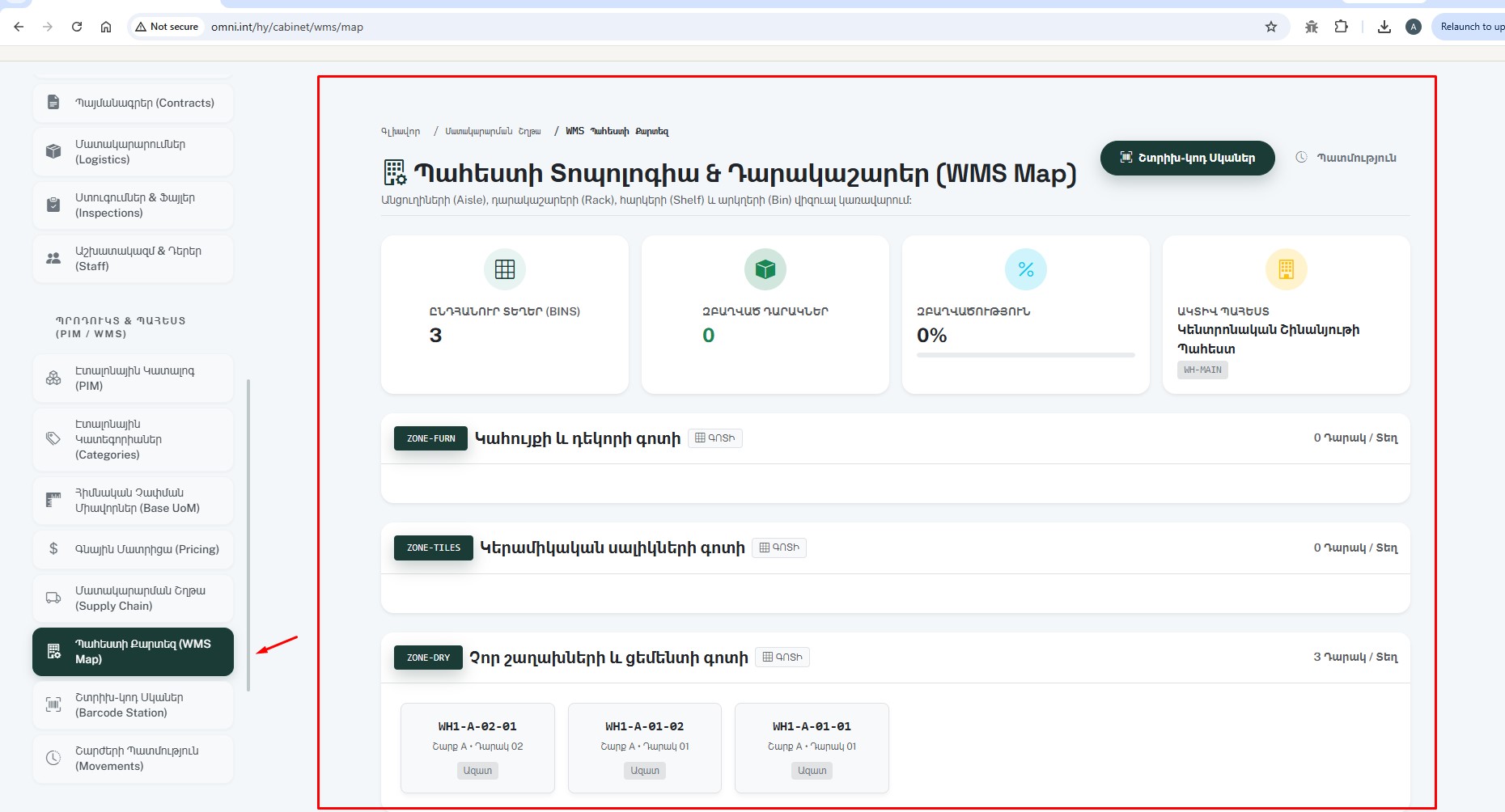
📷 Էկրան 18 (`Screenshot_18.jpg`) — Պահեստի Տոպոլոգիա & Դարակաշարեր (WMS Map)
WMSՍայդբարի «Պահեստի Քարտեզ (WMS Map)» էջում արտացոլված են պահեստի գոտիները և յուրաքանչյուր դարակի ունիկալ բջիջները (Bins):
-
Սայդբարի Ընտրություն
«Պահեստի Քարտեզ (WMS Map)»՝ ՊՐՈԴՈՒԿՏ & ՊԱՀԵՍՏ (PIM / WMS) խմբում:
-
Վիճակագրական Քարտեր
Ընդհանուր Տեղեր (Bins: 3), Զբաղված Դարակներ (0), Զբաղվածություն (0%), Ակտիվ Պահեստ («Կենտրոնական Շինանյութի Պահեստ» WH-MAIN):
-
Պահեստային Գոտիներ (Warehouse Zones)
ZONE-FURN(Կահույքի և դեկորի գոտի),ZONE-TILES(Կերամիկական սալիկների գոտի),ZONE-DRY(Չոր շաղախների և ցեմենտի գոտի): -
Տեղադրության Արկղեր / Բջիջներ (Bins)
WH1-A-02-01(Շարք A, Դարակ 02),WH1-A-01-02,WH1-A-01-01— բոլորը «Ազատ» կարգավիճակով:
WH1-A-02-01 = [Պահեստ WH1] - [Շարք A] - [Դարակաշար 02] - [Հարկ/Բին 01]
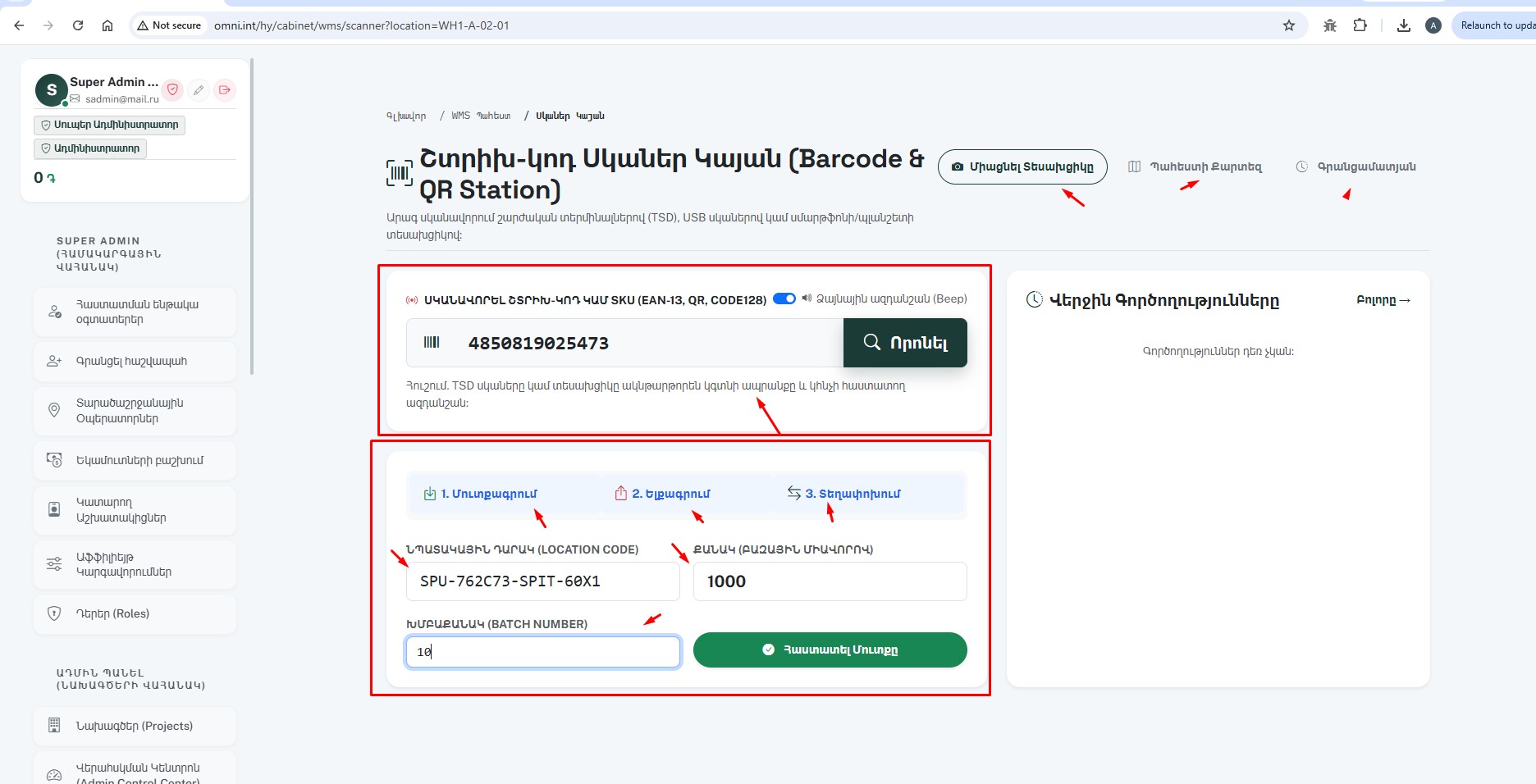
📷 Էկրան 19 (`Screenshot_19.jpg`) — Շտրիխ-Կոդ Սկաներ Կայան & Ապրանքի Մուտքագրում
WMS ScannerՇտրիխ-կոդ Սկաներ Կայան (Barcode & QR Station) — Ապրանքի մուտքագրում պահեստ:
-
Կոճակ՝ Միացնել Տեսախցիկը
Ակտիվացնում է սմարթֆոնի/պլանշետի տեսախցիկով QR/Barcode ուղիղ սկանավորումը:
-
Ձայնային Ազդանշան (Beep) Toggle
Հաջող սկանավորման դեպքում արձակում է բարձր աուդիո ազդանշան:
-
Շտրիխ-Կոդի Որոնման Դաշտ
Մուտքագրված է
4850819025473և կոճակ «Որոնել»: -
Գործողության 3 Ներդիրներ
1. Մուտքագրում (Inbound), 2. Ելքագրում (Outbound), 3. Տեղափոխում (Transfer):
-
Նպատակային Դարակ (LOCATION CODE)
SPU-762C73-SPIT-60X1/WH1-A-02-01: -
Քանակ (Բազային Միավորով) & Խմբաքանակ (Batch)
Քանակ՝
1000(հատ), Խմբաքանակ՝10: -
Կոճակ՝ Հաստատել Մուտքը
Հաստատում է ապրանքի ֆիզիկական ընդունումը պահեստ:
- Պահեստի տվյալ բինում (WH1-A-02-01) ապրանքի ֆիզիկական մնացորդը կդառնա +1,000 հատ:
- Շարժերի մատյանում (Movements Ledger) կգրանցվի աուդիտորական գրառում՝ ճշգրիտ ամսաթվով, ժամով և օգտատիրոջ անունով:
- Հանրային կատալոգում ապրանքի կարգավիճակը «Պատվերով»-ից ավտոմատ կփոխվի «Առկա է պահեստում»:
ՔԱՅԼ 7 Հանրային Կատալոգ (Frontend Catalog) & B2B Հատուկ Գնացուցակ
Այժմ ապրանքը պատրաստ է վաճառքի: Կատալոգի էջում գնորդները տեսնում են ծառային նավիգացիան, ֆիլտրերը և իրենց հասանելի անհատական B2B գները:
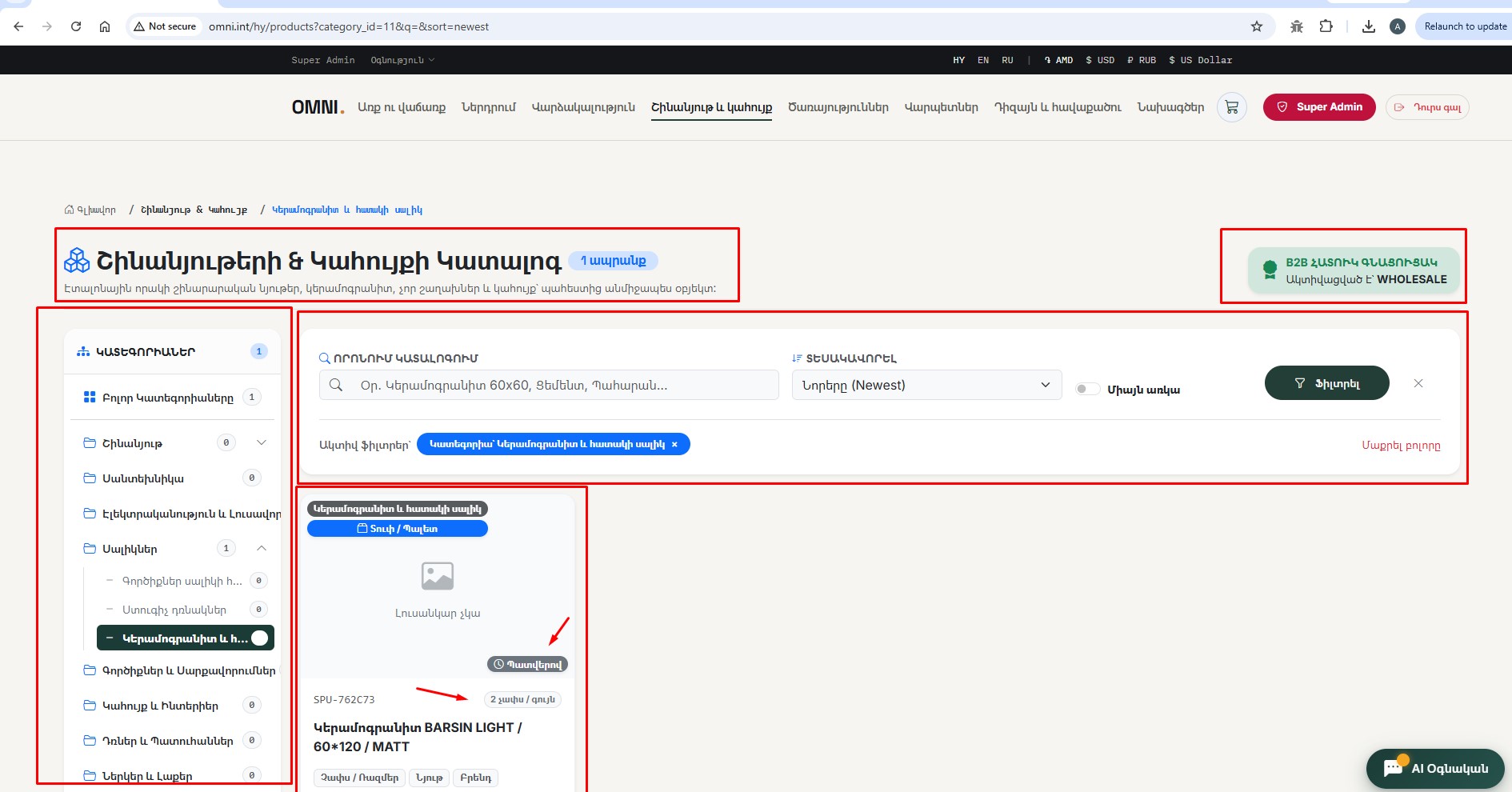
📷 Էկրան 20 (`Screenshot_20.jpg`) — Հանրային Կատալոգ & B2B Wholesale Բեյջ
BuyerՀանրային Կատալոգ (Frontend Catalog) — «Շինանյութերի & Կահույքի Կատալոգ»:
-
Վերևի Բեյջ
«B2B ՀԱՏՈՒԿ ԳՆԱՑՈՒՑԱԿ: Ակտիվացված է՝ WHOLESALE» (ցույց է տալիս, որ օգտատերը մուտք է գործել մեծածախ հաճախորդի պրոֆիլով):
-
Ձախ Կողմի Կատեգորիաների Ծառ
«Սալիկներ» ծառը բացված է, ընտրված է «Կերամոգրանիտ և հատակի սալիկ» (1 ապրանք):
-
Որոնում և Ֆիլտրեր
Որոնում կատալոգում, Տեսակավորել՝ Նորերը (Newest), «Միայն առկա» toggle, «Ֆիլտրել» կոճակ, ակտիվ ֆիլտրերի թեգ:
-
Ապրանքի Քարտ (Product Card)
Բեյջեր՝ «Կերամոգրանիտ և հատակի սալիկ», «Տուփ / Պալետ», Կարգավիճակ՝ «Պատվերով», SPU Կոդ՝
SPU-762C73, Վարիանտներ՝2 չափս / գույն:
📷 Էկրան 21 (`Screenshot_21.jpg`) — Ապրանքի Քարտի Գնային Էլեմենտները
BuyerԿատալոգում ապրանքի քարտի գնային և հաշվարկային էլեմենտները:
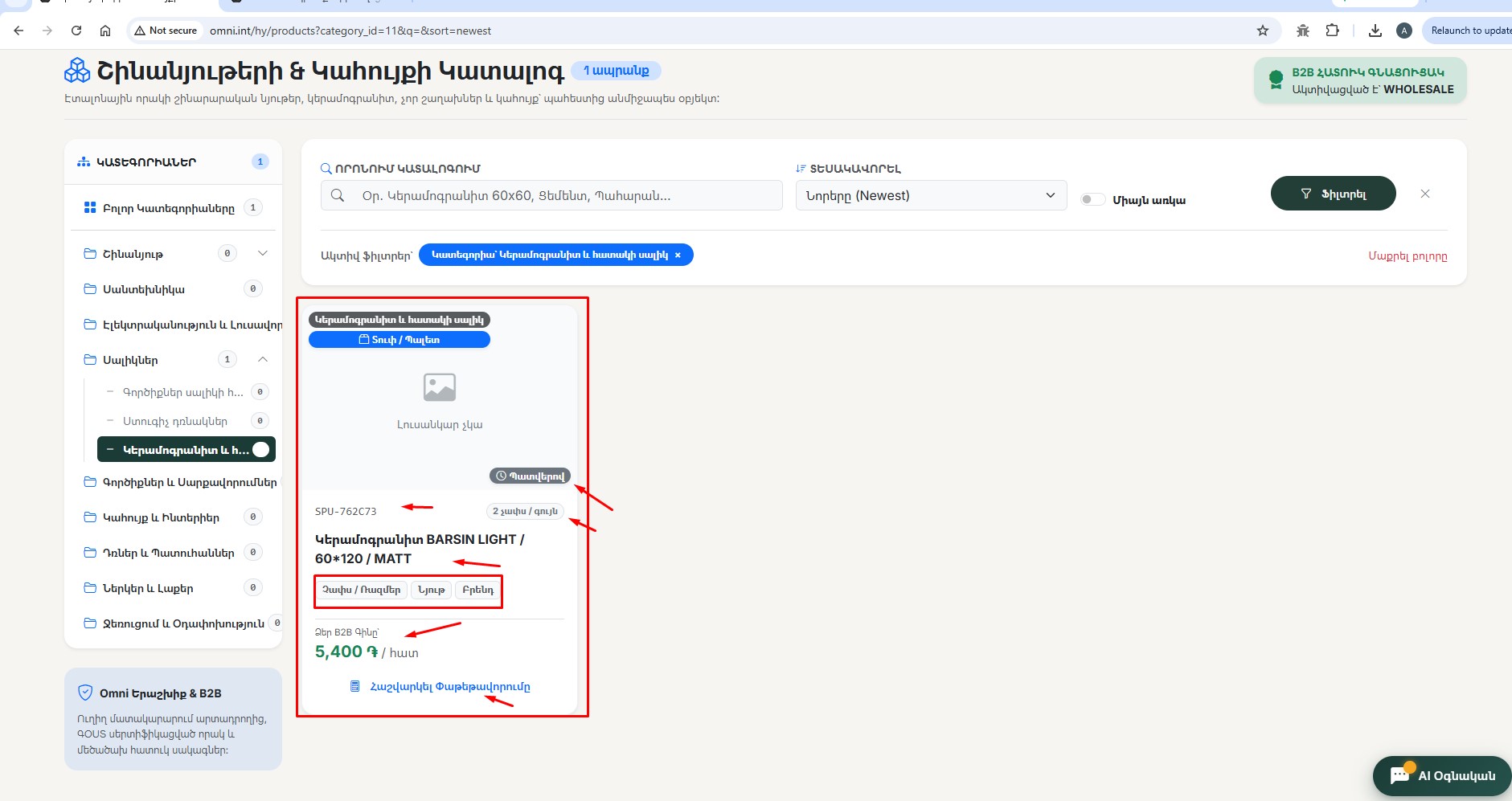
-
SPU Կոդ & Տարբերակներ
SPU-762C73,2 չափս / գույն: -
Կարգավիճակ
«Պատվերով» (երբ պահեստում մնացորդը դեռ 0 է):
-
Տեխնիկական Թեգեր
«Չափս / Ռազմեր», «Նյութ», «Բրենդ»:
-
Ձեր B2B Գինը
5,400 ֏ / հատ (Multi-tier pricing-ի արտացոլումը հանրային էջում):
-
Կոճակ՝ Հաշվարկել Փաթեթավորումը
Ուղղորդում է անմիջապես դեպի ապրանքի էջի շինարարական կալկուլյատորը:
ՔԱՅԼ 8 Ապրանքի Մանրամասն Էջ (PDP) & Շինարարական Կալկուլյատոր
Ապրանքի էջում գնորդին հասանելի է ինտերակտիվ շինարարական կալկուլյատորը, որը լուծում է շինարարության ամենագլխավոր խնդիրը՝ ճիշտ քանակի, կտրվածքների պահուստի և փաթեթների կլորացման հաշվարկը:
📷 Էկրան 22 (`Screenshot_22.jpg`) — Ապրանքի Դետալային Էջ & Կալկուլյատոր
BuyerԱպրանքի Մանրամասն Էջ (Product Detail Page - PDP)՝ շինարարական կալկուլյատորով:
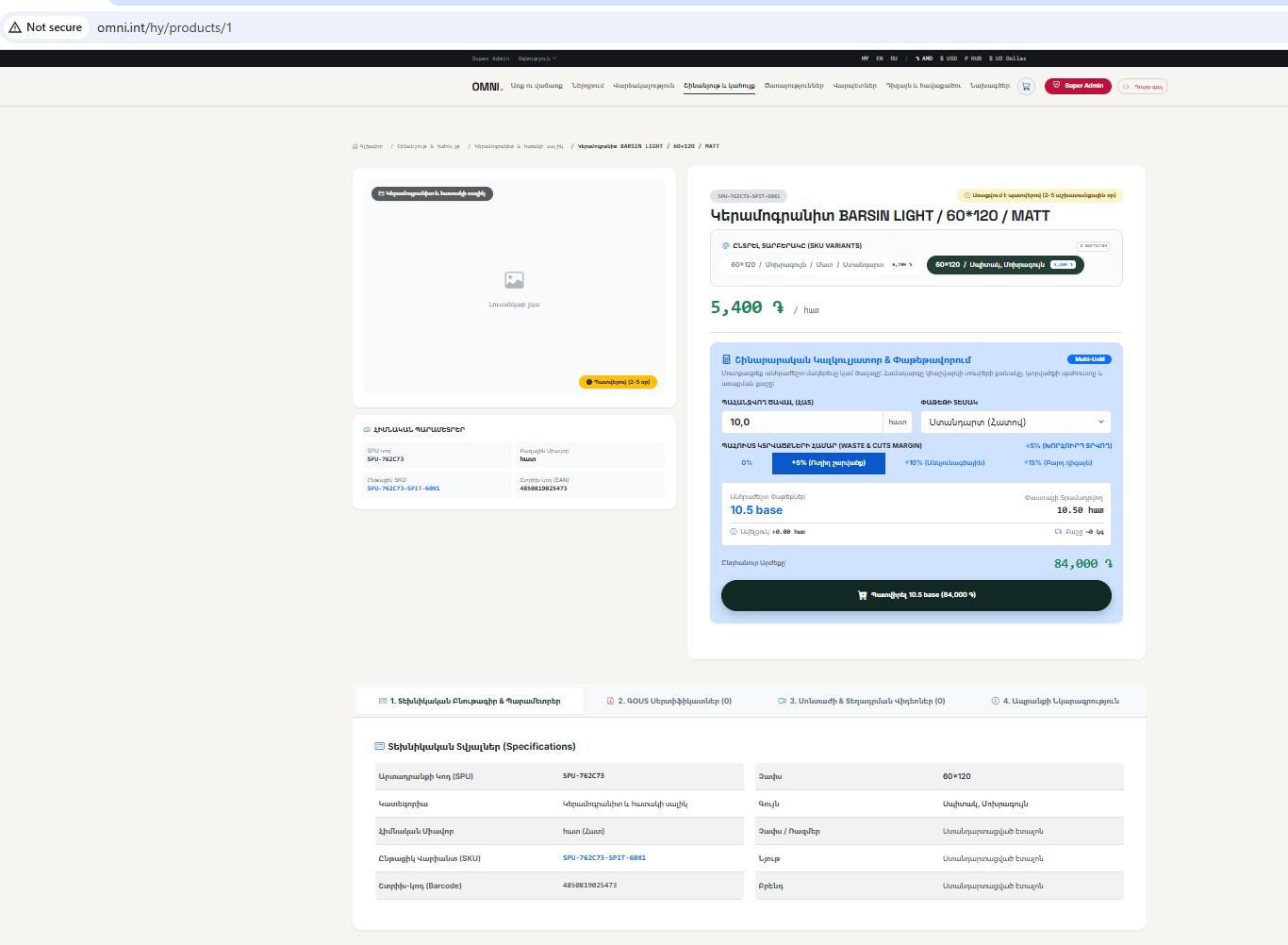
-
Վարիանտների Ընտրիչ (SKU Variants Selector)
2 կոճակներ՝
60×120 / Մոխրագույն / Մատ / Ստանդարտ 6,700 ֏և60×120 / Սպիտակ, Մոխրագույն 5,400 ֏(ընտրված է): -
Ընթացիկ Գին
5,400 ֏ / հատ:
-
Պահանջվող Ծավալ (հատ) Input
Գնորդը գրում է անհրաժեշտ մակերեսը կամ քանակը (օրինակ՝
10.0հատ): -
Փաթեթի Տեսակ Dropdown
Ստանդարտ (Հատով)կամՏուփ (10 հատ): -
Պահուստ Կտրվածքների Համար (Waste & Cuts Margin)
4 կոճակներ՝
0%,+5% (Ուղիղ շարվածք)(ընտրված է),+10% (Անկյունագծային),+15% (Բարդ դիզայն): -
Արդյունքների Դինամիկ Հաշվարկ
Անհրաժեշտ Փաթեթներ՝
10.5 base, Փաստացի Տրամադրվող՝10.50 հատ, Ավելցուկ՝+0.00 հատ, Քաշ՝~0 կգ, Ընդհանուր Արժեք՝84,000 ֏: -
Կոճակ՝ 🛒 Պատվիրել 10.5 base (84,000 ֏)
Մեկ սեղմումով ավելացնում է հաշվարկված ապրանքը զամբյուղում:
-
Ներքևի Բլոկ (Տեխնիկական Տվյալներ / Tabs)
1. Տեխնիկական Բնութագիր & Պարամետրեր (Active), 2. ԳՕՍՏ Սերտիֆիկատներ (0), 3. Մոնտաժի Վիդեոներ (0), 4. Ապրանքի Նկարագրություն:
| Տոկոսադրույք | Շարվածքի տեսակ | Ինչպե՞ս է հաշվարկվում |
|---|---|---|
| 0% | Ճշգրիտ չափ (առանց պահուստի) | Հաշվարկվում է միայն մաքուր մակերեսը: Խորհուրդ չի տրվում սալիկապատման համար, քանի որ եզրային կտրվածքների դեպքում նյութը կարող է չբավականացնել: |
| +5% (Ընտրված է) | Ուղիղ ստանդարտ շարվածք | Սալիկների դասական զուգահեռ շարվածքի դեպքում կորուստները կազմում են ~5%: Համակարգը ավելացնում է $10.0 \times 1.05 = 10.5$ հատ: |
| +10% | Անկյունագծային (դիագոնալ) շարվածք | 45 աստիճանի տակ շարելիս յուրաքանչյուր եզրային սալիկ կտրվում է, հետևաբար պահանջվում է +10% պահուստ: |
| +15% | Բարդ դիզայն, խորշեր, սյուներ | Բարդ երկրաչափական մակերեսների, բազմաթիվ անկյունների դեպքում ավելացվում է առավելագույն 15% պաշտպանիչ պահուստ: |
ՔԱՅԼ 9 Գնումների Զամբյուղ (Multi-UoM Basket)
Կալկուլյատորից «Պատվիրել» սեղմելուց հետո ապրանքը ավելանում է զամբյուղում՝ իր փաթեթավորված միավորներով և լոգիստիկ տվյալներով:
Զամբյուղի Խելացի Հնարավորությունները
Buyer- Քանակի Կառավարում (+ / -): Փոփոխելով տուփերի քանակը, համակարգը ավտոմատ վերահաշվարկում է բազային ծավալը (քմ/հատ), ընդհանուր քաշը (կգ) և արժեքը:
- B2B Սակագների Ակտիվացում: Builder Pro, Contractor կամ Wholesale հաշիվների համար զամբյուղում միշտ գործում են իրենց արտոնյալ գները:
- Իրական Ժամանակի Քաշ (~կգ): Զամբյուղը ցույց է տալիս բեռի ընդհանուր քաշը (օր. ~1,850 կգ)՝ նախապատրաստելով լոգիստիկ տրանսպորտի ընտրությունը:
ՔԱՅԼ 10 Պատվերի Ձևակերպում (Checkout), Լոգիստիկա & WMS Ատոմար Ամրագրում
Պատվերի ձևակերպումը (`/{_locale}/checkout`) շինարարական լոգիստիկայի եզրափակիչ և ամենակարևոր փուլն է:
Տրանսպորտային Միջոցի Ավտոմատ Ընտրություն ըստ Քաշի
LogisticsՀամակարգը վերլուծում է զամբյուղի ընդհանուր քաշը և ավտոմատ խորհուրդ տալիս համապատասխան բեռնատարը.
| Ընդհանուր Քաշ | Առաջարկվող Տրանսպորտ | Սակագին (Երևան) | Սակագին (Մարզեր) |
|---|---|---|---|
| Մինչև 1,500 կգ (1.5 տ) | Փոքր Բեռնատար (Գազել) | 5,000 ֏ | 15,000 ֏ |
| 1,501 — 5,000 կգ (5 տ) | Մանիպուլյատոր (Կռանով) | 25,000 ֏ | 45,000 ֏ |
| 5,000+ կգ (5+ տոննա) | Ծանր Բեռնատար | 40,000 ֏ | 70,000 ֏ |
| Ցանկացած քաշ | Ինքնաելք Պահեստից | 0 ֏ (Անվճար) | 0 ֏ (Անվճար) |
WMS Ատոմար Ամրագրում (Stock Allocation)
System EngineԵրբ գնորդը սեղմում է «Հաստատել Պատվերը», տեղի է ունենում հետևյալ ատոմար գործընթացը.
- Ստեղծվում է պատվերի snapshot գրառումը (ունիկալ համարով, օր. `ORD-20261006-A1B2`):
- Կանչվում է
WmsInventoryService::allocateStock()ֆունկցիան պեսիմիստիկ կողպեքով (Pessimistic Lock): - Պահեստի ֆիզիկական բիներում տվյալ ապրանքի
quantity_allocatedդաշտը ավելանում է, ինչը բացառում է, որ այլ գնորդ կարողանա գնել նույն ապրանքը: - Զամբյուղը ավտոմատ մաքրվում է:
- Եթե պահեստում մնացորդը բավարար է, պատվերը ստանում է
CONFIRMEDկարգավիճակ: Եթե մնացորդը պակաս է, ստանում էPENDINGկարգավիճակ՝ համալրման ծանուցմամբ:
Պատվերի Հաստատում & B2B Հաշիվ-Ապրանքագիր
InvoiceՊատվերի հաստատման էջում գնորդը տեսնում է պատվերի ամբողջական տվյալները, շինհրապարակի հասցեն, վարորդի հետ կապի համարը, WMS կարգավիճակը և մեկ կոճակով կարող է Տպել B2B Հաշիվ-Ապրանքագիրը (Print Invoice):
13. Հաճախ Տրվող Հարցեր (FAQ & Best Practices)
PENDING կարգավիճակով, Supply Chain բաժնում ավտոմատ գեներացվում է Համալրման Ծանուցում (Reorder Alert), և մենեջերը կապ է հաստատում մատակարարի հետ՝ լրացուցիչ խմբաքանակ ապահովելու համար: